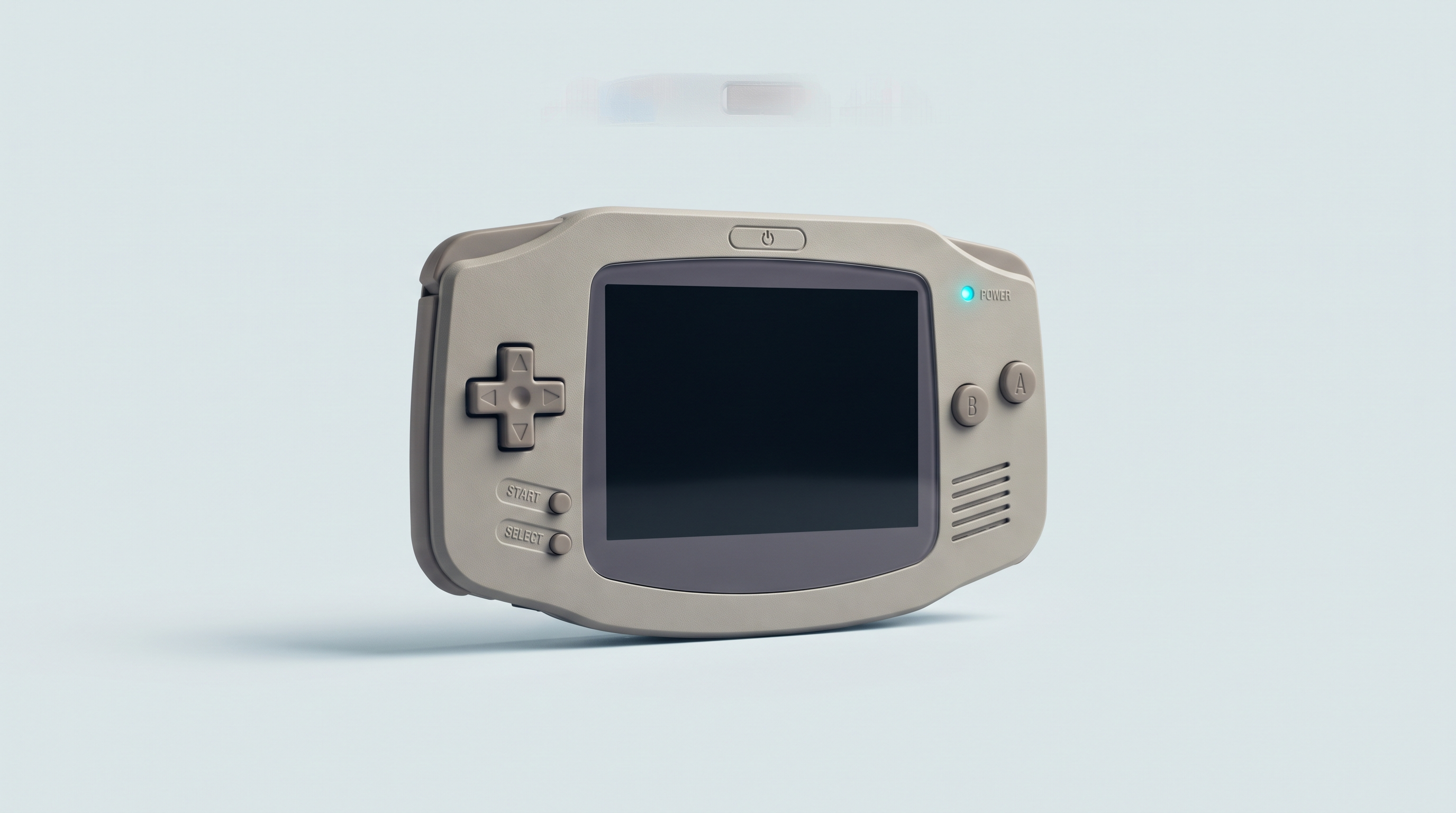
Una console retro Android esce dalla scatola come un piccolo smartphone: un sistema generico, nessun emulatore configurato, nessun gioco e un'interfaccia che non ha nulla a che vedere con quella delle console Linux pronte all'uso. Questo è il vero motivo che frena l'acquisto, ed è legittimo. Ma questa configurazione si fa una sola volta. Calcola una serata, due se devi trasferire una grande libreria. Dopodiché non ci tocchi più: la console si avvia sul tuo launcher, scegli un gioco e giochi. Ecco la procedura da seguire, nell'ordine, con le trappole che arrivano più spesso all'assistenza.
Ecco cosa ti aspetta, onestamente
Una console Android non si configura in dieci minuti, ma non richiede alcuna competenza particolare: nessuna operazione rischia di rompere l'apparecchio, tutto è reversibile. Ciò che richiede tempo sono le copie dei file e gli andirivieni nei menu degli emulatori. Ecco un'indicazione realistica, da adattare in base alla tua libreria e alla velocità della tua scheda:
| Fase | Durata indicativa | Riproponibile? |
|---|---|---|
| Primo avvio, account e aggiornamenti | 15-30 min | No |
| Impostazioni Android e scheda microSD | 20 min | No |
| Creazione dell'albero delle cartelle | 15 min | No |
| Copia dei file di gioco | 20 min - 2 h | Sì |
| Installazione e configurazione degli emulatori | 30-60 min | Sì |
| Mappatura dei pulsanti e delle scorciatoie | 20 min | No |
| Launcher e copertine | 20 min - 1 h | Sì |
Fase 1 — Primo avvio, account e aggiornamenti
L'assistente di avvio è quello di Android: lingua, Wi-Fi, fuso orario e poi accesso a un account Google. L'account non è obbligatorio per giocare, ma lo è per il Play Store: senza di esso, dovrai installare ogni emulatore dal suo sito ufficiale.
Su alcune console non certificate da Google, il Play Store rifiuta l'accesso indicando che l'apparecchio non è certificato. Non è un guasto: devi registrare l'ID dell'apparecchio sulla pagina di registrazione degli apparecchi non certificati di Google e poi riavviare il Play Store. La procedura esatta varia a seconda del modello e della versione di Android, da verificare sulla tua console.
Poi, due aggiornamenti prima di tutto il resto: quello del sistema, che spesso corregge problemi con i controller, la modalità standby e la gestione della scheda microSD; e quello del launcher originale, a volte distinto dal sistema.
Riavvia poi. Aggiornare prima di configurare ti evita di dover rifare le impostazioni che un aggiornamento sovrascrive.
Fase 2 — Le impostazioni Android da fare subito
Cinque impostazioni, cinque minuti, e il resto sarà più comodo.
- Navigazione con tre pulsanti. I gesti di Android sono pensati per il touch; su una console con pulsanti, la barra con i pulsanti indietro, home e app recenti è più affidabile.
- Rotazione automatica disattivata, altrimenti lo schermo si inclinerà non appena appoggi la console in orizzontale.
- Modalità standby su 5-10 minuti durante la configurazione, da riportare poi a 1 o 2 minuti.
- Frequenza di aggiornamento. Se la console offre 90 o 120 Hz, resta a 60 Hz: i giochi retro girano a 60 fotogrammi al secondo o meno, e una frequenza più alta consuma senza offrire alcun vantaggio.
- Luminosità manuale, intorno al 50%: l'automatica crea variazioni fastidiose durante il gioco.
Fase 3 — La scheda microSD e i permessi di archiviazione
Inserisci la scheda e formattala dalla console come archiviazione portatile («scheda SD» o «archiviazione esterna»), mai come archiviazione interna adottata.
Arriva il punto che blocca la maggior parte delle persone: i permessi. Da Android 11, un'applicazione non può accedere liberamente a tutta l'archiviazione. Coesistono due meccanismi.
- Il selettore di cartelle. L'applicazione apre l'esplora file di Android e ti chiede di selezionare una cartella; potrà accedere solo a quella. È il caso della maggior parte degli emulatori autonomi.
-
L'accesso a tutti i file. I launcher, in particolare, richiedono questo permesso:
Impostazioni > App > [l'applicazione] > Autorizzazioni, quindi l'accesso ai file e ai media. Senza di esso, la libreria rimane vuota.
Anche con questo permesso, le cartelle Android/data e Android/obb delle altre applicazioni rimangono inaccessibili: è una restrizione del sistema, non un bug. Metti giochi e file di sistema nella cartella principale della scheda.
Fase 4 — L'albero delle cartelle, da fare prima di copiare qualsiasi cosa
È la fase che tutti saltano, ed è quella che evita i tre quarti dei problemi successivi. Prima la struttura, poi i file.
| Cartella | Contenuto | Perché separare |
|---|---|---|
/Roms/ |
Una sottocartella per sistema: gba, snes, psx, psp... |
I launcher rilevano i sistemi dal nome della cartella |
/Bios/ |
I file di sistema richiesti da alcuni emulatori | Un'unica posizione da indicare in ogni emulatore |
/Saves/ |
Salvataggi e salvataggi di stato | Si copia tutto in una volta se cambi console |
/Backups/ |
Esportazioni delle configurazioni degli emulatori e del launcher | Per ripristinare tutto dopo un ripristino |
Regola per i nomi delle cartelle e dei file: niente accenti, apostrofi o caratteri speciali. Alcuni emulatori li gestiscono male e il gioco non appare nell'elenco. I nomi richiesti variano da un launcher all'altro; le convenzioni sono nella nostra guida all'albero dei file.
Fase 5 — Installare gli emulatori
Il principio: un'applicazione per ogni famiglia di sistemi esigenti, più un emulatore multi-sistema per il resto. E non copiare tutta la tua libreria prima di aver fatto funzionare un gioco per sistema: correggerai un problema su tre file anziché su tremila.
La base multi-sistema
RetroArch copre le console a 8 e 16 bit, Game Boy, Mega Drive, Neo Geo, arcade e molte altre tramite moduli chiamati cores: un unico programma per la maggior parte della tua libreria retro. La documentazione di RetroArch consiglia la versione dal sito ufficiale (o da F-Droid) anziché quella del Play Store, meno aggiornata; installane solo una, per non perderti tra due configurazioni. Le nostre impostazioni essenziali di RetroArch ti evitano metà delle prove e tentativi.
Gli emulatori autonomi
Per i sistemi 3D, le applicazioni dedicate sono più performanti e più semplici da configurare rispetto ai cores equivalenti: PlayStation, PSP, Nintendo 64, Dreamcast, Nintendo DS, 3DS, GameCube e Wii, PlayStation 2 sulle macchine più potenti. La scelta evolve rapidamente: alcuni progetti si interrompono, altri riprendono il loro codice. Abbiamo articoli sistema per sistema, a partire dagli emulatori PS2 per console portatili.
In ogni emulatore, tre impostazioni prima di giocare: la cartella dei giochi, la cartella dei file di sistema, la cartella dei salvataggi. Avvia poi un solo gioco e crea un salvataggio normale durante il gioco, non solo un salvataggio di stato. Se funziona, passa al sistema successivo. Altrimenti, il nostro articolo il mio gioco non si avvia esamina le quattordici cause in ordine.
Fase 6 — Pulsanti e combinazioni
Su Android non c'è una mappatura globale: ogni emulatore ha la sua. Poiché la console è vista come un controller standard, i pulsanti frontali, i grilletti e la croce direzionale sono quasi sempre corretti di origine. Ciò che manca sono le scorciatoie. Il meccanismo è sempre lo stesso: un pulsante funge da tasto funzione e si combina con un altro. Lo schema più diffuso, da adattare al tuo hardware:
| Azione | Combinazione comune | Nota |
|---|---|---|
| Aprire il menu dell'emulatore | Funzione + X, o L3 | Da definire per primo: è la via di fuga |
| Salvataggio di stato | Funzione + R1 | Non sostituisce il salvataggio del gioco |
| Caricamento di stato | Funzione + L1 | Verifica che i due non siano invertiti |
| Avanzamento rapido | Funzione + grilletto destro | Scalda e consuma |
| Uscire dal gioco | Funzione + Start | Per tornare al launcher correttamente |
Il pulsante funzione è più spesso Select. Sui modelli senza stick analogici, dimentica le scorciatoie basate su L3 e R3.
Fase 7 — Il launcher, per non vedere mai più Android
Senza launcher, giocare consiste nello sbloccare la console, aprire l'emulatore, cercare in un elenco di file. Con esso, la console si avvia su una libreria illustrata: scegli un gioco, si apre l'emulatore corretto.
Tre opzioni ricorrono: ES-DE, molto completo e personalizzabile, a pagamento su Android e distribuito al di fuori del Play Store; Daijishō, gratuito, senza pubblicità, il più veloce da avviare, ma con aggiornamenti distanziati; Beacon, più recente e più essenziale. Aggiungici il launcher proprietario del produttore, già installato e associato agli emulatori.
Un launcher rimane una semplice applicazione: non sostituisce il sistema e si disinstalla in tre secondi. Provali diversi; uno solo sarà definito come applicazione predefinita, nelle applicazioni predefinite di Android. Dedichiamo un articolo intero al loro confronto e alla loro configurazione.
Fase 8 — Le impostazioni che aumentano l'autonomia
Una console ben configurata dura molto più a lungo rispetto a quando esce dalla scatola. Per ordine di efficacia, Wi-Fi e Bluetooth disattivati durante il gioco offline:
- La luminosità, di gran lunga la prima voce di consumo: passare dal 100% al 50% si nota immediatamente.
- La frequenza di aggiornamento a 60 Hz, come visto sopra.
- Il profilo di prestazioni adattato al sistema emulato. Il profilo più alto serve solo per GameCube, Wii, PS2 o 3DS. Per Game Boy Advance o SNES, il profilo più basso è sufficiente e cambia molto l'autonomia.
- Il limitatore di fotogrammi. Lasciare che un emulatore calcoli centinaia di fotogrammi al secondo scalda e svuota la batteria inutilmente: attiva la sincronizzazione verticale o il limitatore.
Un punto da non generalizzare: l'ottimizzazione della batteria di Android. Lasciala attiva e passa a «senza restrizioni» solo le applicazioni che ne hanno bisogno, generalmente il launcher quando si riavvia da solo o perde la sua analisi in corso.
La checklist finale
- Sistema e launcher originale aggiornati, console riavviata.
- La scheda microSD è formattata come archiviazione portatile e leggibile su computer.
- Le cartelle
Roms,Bios,Saves,Backupsesistono nella cartella principale della scheda. - Ogni emulatore ha il suo permesso di archiviazione e punta alle cartelle corrette.
- Un gioco si avvia su ogni sistema previsto, e un salvataggio durante il gioco è stato ricaricato con successo.
- Le scorciatoie per il menu e l'uscita dal gioco funzionano in ogni emulatore.
- Il launcher è definito come applicazione predefinita e mostra i tuoi giochi con le copertine.
- Luminosità, frequenza di aggiornamento e modalità standby sono impostate per l'uso quotidiano.
- Le configurazioni sono esportate in
Backups, con una copia sul tuo computer.
Questo ultimo punto vale il quarto d'ora che costa: il giorno in cui cambi scheda o console, ripristini tutto in dieci minuti.
Domande frequenti
Quanto tempo serve davvero per configurare una console Android?
Da una a tre ore per un'installazione completa, a seconda della dimensione della tua libreria e del numero di sistemi. Limitandoti a tre o quattro sistemi, calcola un'ora; il resto si aggiunge nei giorni successivi, senza rifare nulla.
Rischio di rompere la console durante la configurazione?
No. Tutto avviene in Android: installare applicazioni, creare cartelle, cambiare impostazioni. Niente flashaggio né modifica del sistema. Un ripristino di fabbrica riporta la console al suo stato originale: perdi tempo, non la macchina.
Ho bisogno di un account Google?
Non per giocare, ma è molto più pratico per installare e aggiornare gli emulatori. Senza account, installi ogni applicazione dal suo sito ufficiale e monitori gli aggiornamenti tu stesso. Sulle console non certificate da Google, potrebbe essere necessario un passaggio di registrazione dell'apparecchio.
Devo installare RetroArch se uso già emulatori autonomi?
Sì, quasi sempre. Le applicazioni autonome coprono i sistemi 3D esigenti, non le decine di macchine a 8 e 16 bit né l'arcade. RetroArch serve come base per tutto il resto.
Un launcher può sostituire il sistema della console?
No, ed è il suo vantaggio. Un launcher è un'applicazione ordinaria: si installa, si disinstalla, Android rimane sotto. A differenza di un firmware personalizzato su console Linux, non può rendere la console inutilizzabile.
E se mi blocco a un passaggio?
Riprendi in questo ordine: permesso di archiviazione, percorso della cartella, nome del file, file di sistema. È l'ordine in cui si verificano i guasti. Il nostro articolo sui giochi che non si avviano esamina le quattordici cause, e il nostro servizio clienti risponde via e-mail tramite la pagina di contatto.
Se sei indeciso tra diversi modelli, ogni scheda prodotto indica lo stato della console alla consegna: pronta all'uso o da configurare. Il catalogo è nella nostra sezione console retro Android.