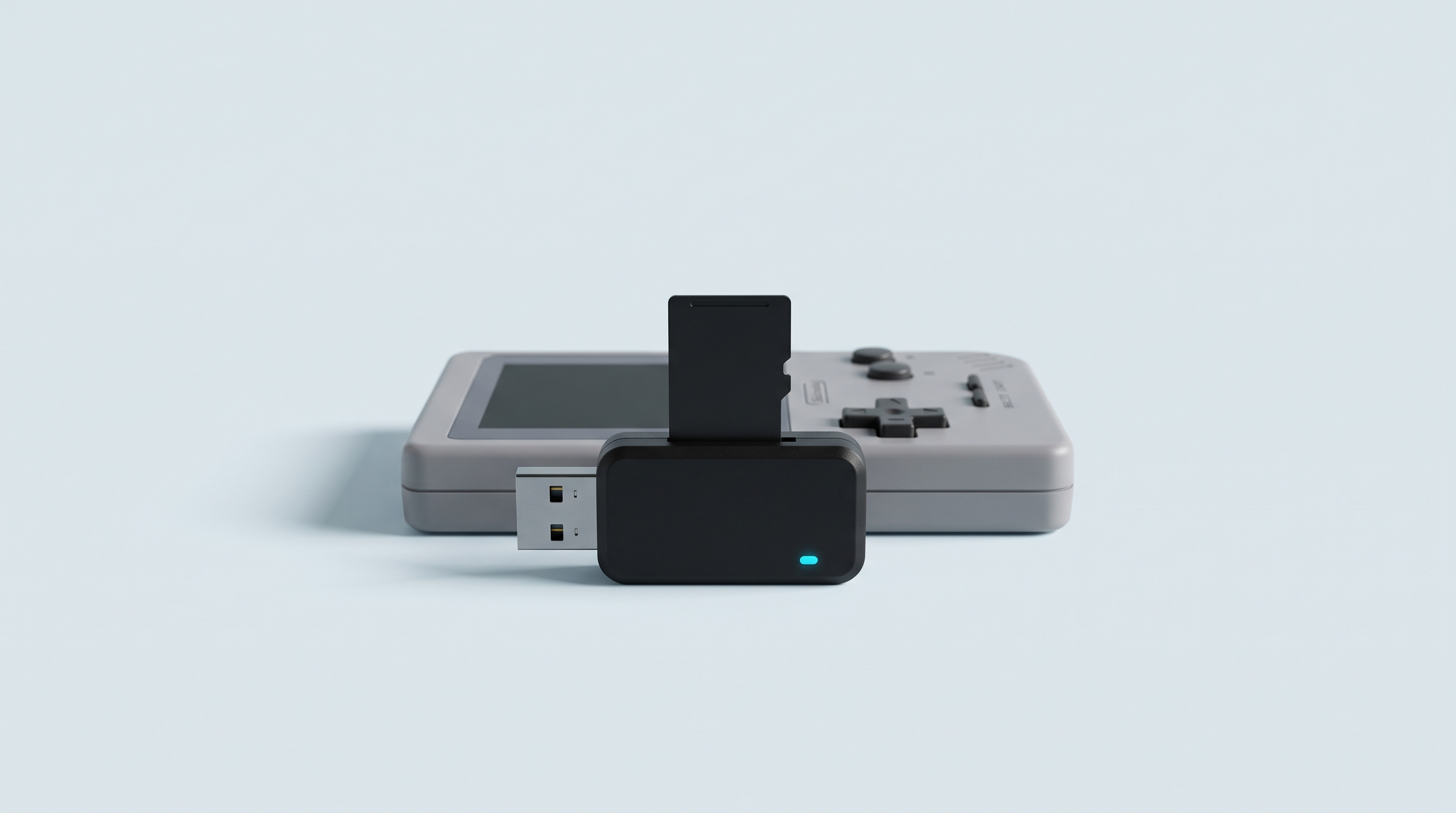
Hai copiato i file, reinserito la microSD nella console, acceso la macchina, ma il menu rimane vuoto. Oppure appare la categoria, ma al suo interno non viene visualizzato alcun gioco. Nove volte su dieci, non si tratta né di un difetto della console né di una scheda difettosa: il file è nella cartella sbagliata o in un formato che il sistema non sa leggere. Ogni firmware impone la propria struttura delle cartelle, e basta una maiuscola fuori posto per far fallire l'analisi.
Se ti stai avvicinando per la prima volta all'argomento, inizia dal nostro guida Come aggiungere giochi a una console retrò portatile. Quello che segue è il livello successivo: i percorsi esatti, firmware per firmware, i formati accettati e le insidie.
Preparare la microSD
FAT32 o exFAT: il compromesso
FAT32 è il formato più universalmente letto. Diversi firmware lo richiedono, in particolare Onion OS su Miyoo Mini e le schede di diverse console Anbernic originali. Il suo svantaggio è strutturale: nessun file può superare i 4 GB. Un ISO di PS2, un'immagine di GameCube o un GDI di Dreamcast raramente rientrano in questa soglia.
exFAT elimina questo limite. È consigliato da muOS, utilizzato dalla partizione EASYROMS di ArkOS e proposto dallo strumento di formattazione integrato di Knulli. È il formato da scegliere non appena si punta a PS2, GameCube o Dreamcast con immagini non compresse.
Per quanto riguarda la velocità e la durata, consulta la nostra guida Scegliere la microSD per console retrò.
Formattare correttamente
-
Windows: l'Esplora risorse rifiuta FAT32 oltre i 32 GB. Usa
SD Card Formatter, quindiguiformat(Fat32Format) per imporre FAT32 su una capacità elevata. Per exFAT, basta la Gestione dischi. - macOS: Utility disco, schema Master Boot Record (MBR), formato MS-DOS (FAT) o ExFAT.
-
Linux:
mkfs.vfat -F 32,mkfs.exfato GParted.
Verificare una scheda nuova prima di riempirla
Le capacità false sono frequenti. Una scheda dichiarata da 512 GB potrebbe effettivamente contenerne solo 32: la scrittura sembra funzionare, poi i file si corrompono silenziosamente. Testala prima di copiare qualsiasi cosa, con H2testw su Windows o f3write e poi f3read su Linux e macOS. Il test dura diverse ore, ma evita di dover ricostruire l'intera libreria.
La struttura delle cartelle, firmware per firmware
Percorsi verificati per i firmware più diffusi. Regola comune: non rinominare mai le cartelle di sistema create automaticamente e rispetta le maiuscole.
Firmware originale Anbernic (Linux: 35XX, 40XX, 34XX, CubeXX)
Queste macchine hanno due slot: la scheda di sistema (TF1) e una scheda di contenuti opzionale (TF2). Inserisci una scheda vuota nel secondo slot e avvia: la console crea autonomamente la struttura delle cartelle.
| Elemento | Percorso |
|---|---|
| Giochi | Roms/<sistema>/ (es. Roms/GBA/) |
| Copertine | Roms/<sistema>/Imgs/ |
| BIOS | bios/ alla radice della scheda di sistema |
| Formato consigliato | FAT32 per la seconda scheda |
I nomi esatti delle sottocartelle variano a seconda del modello e della versione: lascia che la console li generi invece di crearli a mano.
muOS
muOS non impone nomi di cartelle: analizza il contenuto della cartella ROMS e associa un emulatore a ogni sottocartella.
| Elemento | Percorso |
|---|---|
| Scheda 1 (SD1) | /mnt/mmc/ |
| Scheda 2 (SD2) | /mnt/sdcard/ |
| Giochi | /mnt/mmc/ROMS/<cartella>/ o /mnt/sdcard/ROMS/<cartella>/ |
| BIOS | /mnt/mmc/MUOS/bios/ |
| Copertine | MUOS/info/catalogue/<Sistema>/box/ e /preview/ |
| Associazione dei core | /mnt/mmc/MUOS/info/assign.json |
| Formato | FAT32 o exFAT (consigliato exFAT) |
Il nome dell'immagine deve corrispondere esattamente a quello del gioco: Chrono Trigger (USA).zip richiama Chrono Trigger (USA).png.
Knulli
Knulli si aspetta tutti i tuoi dati in /userdata: la partizione SHARE della scheda principale, oppure la seconda scheda se ne utilizzi una. Le due non possono essere usate contemporaneamente.
| Elemento | Percorso |
|---|---|
| Giochi | /userdata/roms/<sistema>/ (es. /userdata/roms/snes/, /userdata/roms/gb/) |
| BIOS | /userdata/bios/ |
| Salvataggi | /userdata/saves/ |
| Configurazione | /userdata/system/ |
| Port/PortMaster | /userdata/roms/ports/ |
| Formato | exFAT (etichetta del volume share) o ext4 tramite lo strumento di formattazione integrato |
Knulli analizza solo le sottocartelle di roms: un file posizionato direttamente in /userdata/roms/ non verrà mai rilevato.
ArkOS
Sul computer, la partizione appare con il nome EASYROMS; sulla console e tramite rete, è /roms.
| Elemento | Percorso |
|---|---|
| Giochi | /roms/<sistema>/ — es. /roms/psx/, /roms/snes/, /roms/gba/, /roms/arcade/ |
| Seconda scheda | /roms2/ (stessa struttura) |
| BIOS | /roms/bios/ o /roms2/bios/ |
| Copertine | /roms/<sistema>/images/ + gamelist.xml nella cartella di sistema |
| Formato | exFAT |
ROCKNIX (ex-JELOS)
| Elemento | Percorso |
|---|---|
| Giochi | /storage/roms/<sistema>/ (es. /storage/roms/nes/) |
| Seconda scheda (slot 2) | /storage/games-external/roms/ |
| Memoria interna | /storage/games-internal/roms/ |
| BIOS | /storage/roms/bios/ |
| Copertine | percorso dichiarato in /storage/roms/<sistema>/gamelist.xml, generalmente una sottocartella images/ |
I sistemi riconosciuti sono definiti in /storage/.emulationstation/es_systems.cfg.
Batocera
| Elemento | Percorso |
|---|---|
| Partizione | SHARE, distinta dalla partizione di avvio |
| Giochi | /userdata/roms/<sistema>/ |
| BIOS | /userdata/bios/ |
| Copertine e metadati | /userdata/roms/<sistema>/images/ + gamelist.xml |
Ogni cartella di sistema contiene un _info.txt che elenca i formati accettati: è il riferimento in caso di dubbio. Dopo l'aggiunta, esegui START → GAME SETTINGS → UPDATE GAMELISTS.
Firmware originale TrimUI (Smart Pro, Brick)
| Elemento | Percorso |
|---|---|
| Giochi | Roms/<SISTEMA>/ alla radice della scheda (es. Roms/GBA/, Roms/N64/) |
| Copertine |
Imgs/<SISTEMA>/ — alla radice, non in Roms
|
| BIOS | RetroArch/.retroarch/system/ |
| Altre cartelle | Emus/, Apps/, Themes/ |
La cartella .retroarch inizia con un punto: nascosta per impostazione predefinita, è necessario attivare la visualizzazione dei file nascosti.
Firmware originale Miyoo (Mini, Mini Plus) e Onion OS
| Elemento | Firmware originale | Onion OS |
|---|---|---|
| Giochi | Roms/<SISTEMA>/ | Roms/<SISTEMA>/ (es. Roms/FC/, Roms/SFC/, Roms/GB/) |
| Copertine | da confermare a seconda della versione del firmware | Roms/<SISTEMA>/Imgs/ — PNG |
| BIOS | RetroArch/.retroarch/system/ | /BIOS/ alla radice |
| Formato | FAT32 | FAT32 |
Imgs richiede obbligatoriamente una I maiuscola. Non riutilizzare la struttura fornita così com'è.Android: RetroArch ed emulatori autonomi
Nessun percorso è imposto: la cartella è libera, ciò che conta è che l'applicazione la analizzi. Creala alla radice della memoria interna o della scheda, ad esempio /storage/emulated/0/Roms/, ed evita Android/data, il cui accesso è limitato da Android 11.
-
RetroArch: Importa contenuti → Analizza una cartella. L'analisi è ricorsiva. Le liste generate sono file
.lplin playlists/. - Copertine: thumbnails/<Nome della playlist>/Named_Boxarts/, nonché Named_Snaps/ e Named_Titles/. Il nome dell'immagine deve riprendere la dicitura visualizzata nella lista.
- Emulatori autonomi (Dolphin, DuckStation, PPSSPP, ARMSX2): indichi una o più cartelle nelle impostazioni, quindi aggiorni la libreria.
Per continuare, consulta RetroArch: le impostazioni essenziali.
I formati dei file
| Estensione | Sistema | Nota |
|---|---|---|
.gb .gbc
|
Game Boy, Game Boy Color | Archivio .zip accettato |
.gba |
Game Boy Advance | Archivio .zip accettato |
.sfc .smc
|
Super Nintendo | Due estensioni equivalenti, archivio accettato |
.nes |
Nintendo NES / Famicom | Archivio accettato |
.n64 .z64
|
Nintendo 64 |
.z64 è l'ordine dei byte nativo, da privilegiare |
.md |
Mega Drive | Archivio accettato |
.bin + .cue
|
PS1, Mega CD, PC Engine CD, Saturn | Il .cue è il file da avviare, mai il .bin
|
.chd |
PS1, Saturn, Dreamcast, Mega CD, PS2 | Formato compresso senza perdita, un unico file |
.iso |
PS2, PSP, Dreamcast, GameCube | Ingombrante, supera spesso i 4 GB |
.pbp |
PS1 (formato PSP) | Può contenere più dischi in un unico file |
.m3u |
Tutti i giochi multi-disco | Semplice file di testo che elenca i dischi |
.zip .7z
|
Variabile | Vedere di seguito |
Quando un archivio funziona e quando non funziona
Dipende dalla modalità di caricamento del core.
- Funziona per le cartucce caricate in memoria: NES, SNES, Game Boy, GBC, GBA, Master System, Mega Drive, PC Engine. L'emulatore lo decompressione al volo.
-
Caso arcade: il
.zipè il gioco. FinalBurn Neo e MAME si aspettano un archivio il cui nome corrisponda esattamente al set (sf2ce.zip). Non decomprimerlo, non rinominarlo e non ricomprimerlo mai: un archivio rigenerato rompe le somme di controllo attese. -
Non funziona per tutto ciò che si basa su un disco: PS1, PS2, Saturn, Dreamcast, Mega CD, PSP. Questi emulatori accedono direttamente al file immagine, in particolare per cambiare traccia. Un'immagine CD in un
.zipnon verrà letta. -
Il
.7zè gestito solo da una parte dei core e si decompressione più lentamente. In caso di dubbio, preferisci il.zip.
Convertire in CHD
È l'operazione più conveniente per una libreria. Il CHD è un formato di immagine disco compresso senza perdita, sviluppato per MAME e supportato dalla quasi totalità degli emulatori di console CD.
Un unico file al posto di un .cue accompagnato da dieci o venti .bin, una libreria più leggera, meno sollecitazione della scheda. Su un CD PlayStation, si recupera comunemente tra un terzo e la metà dello spazio, ancora di più sui giochi ricchi di tracce audio.
Sistemi interessati: PlayStation, Saturn, Dreamcast, Mega CD, PC Engine CD, Neo Geo CD, 3DO, CD-i, e la PS2 sugli emulatori che lo accettano. GameCube e Wii fanno eccezione, con il RVZ di Dolphin.
Gli strumenti
-
chdman, fornito con MAME: il riferimento, da riga di comando.
chdman createcd -i gioco.cue -o gioco.chdper un CD,chdman createdvdper un'immagine DVD di PS2. -
namDHC: interfaccia grafica per Windows, accetta i file
.cue,.toc,.gdi,.isoe.zip, e gestisce le conversioni in batch. - tochd su Linux, oppure gli strumenti MAME tramite Homebrew su macOS.
.sbi, la conversione in CHD non lo include. Conserva il .sbi accanto al .chd, con lo stesso nome di base.Il file .m3u per i giochi multi-disco
Un gioco su tre dischi appare come tre voci nel menu, e cambiare disco durante la partita è fastidioso. Il .m3u risolve entrambi i problemi: è un file di testo posizionato nella stessa cartella dei dischi, che elenca i file uno per riga.
Final Fantasy VII (France) (Disc 1).chdFinal Fantasy VII (France) (Disc 2).chdFinal Fantasy VII (France) (Disc 3).chd
Salvalo come Final Fantasy VII (France).m3u, assicurandoti che l'editor non aggiunga l'estensione .txt. Avvia il .m3u e cambia disco tramite l'opzione dell'emulatore, senza uscire dalla partita, con salvataggi comuni ai tre dischi.
Le copertine e i metadati
Lo scraping recupera automaticamente copertina, descrizione, anno, editore e genere da un database online. Su centinaia di titoli, è ciò che trasforma un elenco di nomi di file in un'interfaccia leggibile.
- Scraper integrati: i firmware basati su EmulationStation (Batocera, Knulli, ArkOS, ROCKNIX) ne includono uno, utilizzabile dalla console connessa al Wi-Fi.
- Skraper (Windows): elaborazione dal computer, con controllo del tipo di immagine e della cartella di destinazione. È lo strumento abituale per i firmware originali, privi di uno scraper interno.
- Skyscraper: equivalente da riga di comando, multipiattaforma.
Riepilogo delle posizioni:
| Firmware | Posizione delle immagini |
|---|---|
| Batocera, Knulli | /userdata/roms/<sistema>/images/ + gamelist.xml |
| ArkOS | /roms/<sistema>/images/ + gamelist.xml |
| ROCKNIX | /storage/roms/<sistema>/, percorso dichiarato in gamelist.xml |
| muOS | MUOS/info/catalogue/<Sistema>/box/ |
| Anbernic originale | Roms/<sistema>/Imgs/ |
| Onion OS | Roms/<SISTEMA>/Imgs/ |
| TrimUI originale | Imgs/<SISTEMA>/ alla radice |
| RetroArch (Android) | thumbnails/<Playlist>/Named_Boxarts/ |
In ogni caso, il nome dell'immagine deve corrispondere a quello del file di gioco, esclusa l'estensione. Una copertina che non viene visualizzata è quasi sempre nominata male.
I sei errori più frequenti
-
Cartella sbagliata. Un gioco posizionato alla radice di
romso in una cartella creata manualmente non verrà rilevato. Copialo in una sottocartella di sistema riconosciuta, rispettando le maiuscole. -
Formato sbagliato. Verifica le estensioni accettate: su Batocera, il file
_info.txtdi ogni cartella di sistema le indica. Converti piuttosto che insistere. -
Archivio non supportato. Un'immagine CD in un
.zipnon funzionerà: decompri, quindi converti in CHD. Al contrario, non decomprimere mai un set arcade. - Scheda mal formattata. Una scheda in NTFS o APFS non verrà montata da un firmware Linux. Formattala in FAT32 o exFAT, dopo aver salvato il suo contenuto.
- File di oltre 4 GB in FAT32. La copia fallisce a metà o il file appare troncato. Due soluzioni: converti l'immagine in CHD per rientrare nel limite, oppure riformatta in exFAT se il firmware lo accetta.
- Cache non aggiornata. I giochi sono lì, ma l'interfaccia mostra l'elenco precedente. Su Batocera e Knulli, esegui UPDATE GAMELISTS; su RetroArch, rilancia l'analisi; sui firmware originali, di solito basta un riavvio.
Domande frequenti
Posso riutilizzare la stessa scheda microSD da una console all'altra?
I tuoi file di gioco, sì: sono gli stessi. La struttura delle cartelle cambia invece da un firmware all'altro, quindi dovrai riorganizzare le cartelle. I salvataggi non sono sempre trasferibili, poiché ogni emulatore scrive nella propria posizione.
Devo davvero convertire tutta la mia collezione in CHD?
Solo i giochi su CD o DVD: PS1, Saturn, Dreamcast, Mega CD, PC Engine CD, eventualmente PS2. Le cartucce non ne traggono alcun vantaggio, poiché il CHD non è previsto per esse: un .zip è sufficiente dove è accettato.
La mia console riconosce la scheda ma non appare alcun gioco. Cosa controllare per primo?
Verifica le maiuscole e l'ortografia della cartella di sistema, quindi l'estensione del file. Forza l'aggiornamento della libreria. Se non cambia nulla, prova un solo gioco nel formato più comune del sistema: questo isola un problema di cartella da un problema di formato.
Quale capacità di scheda scegliere?
Dipende dal limite del tuo firmware. In FAT32, 128 o 256 GB coprono i sistemi a 8, 16 e 32 bit con CD in CHD. Oltre tale capacità, è utile solo per PS2, GameCube o Dreamcast in exFAT, oppure su Android. Le nostre schede microSD indicano la capacità consigliata per macchina.
Posso mettere i miei giochi su una seconda scheda invece che su quella di sistema?
Sì, sulla maggior parte delle macchine con due slot, ed è consigliato: cambi firmware senza toccare la tua libreria. I percorsi differiscono: /mnt/sdcard/ROMS su muOS, /roms2 su ArkOS, /storage/games-external/roms su ROCKNIX. Su Knulli, la seconda scheda sostituisce la partizione SHARE.
Dove posizionare i file BIOS?
Ogni firmware ha il suo: /userdata/bios per Batocera e Knulli, /roms/bios per ArkOS, /mnt/mmc/MUOS/bios per muOS, RetroArch/.retroarch/system sui firmware originali TrimUI e Miyoo. I nomi dei file devono corrispondere esattamente a quelli richiesti dall'emulatore. Questi file sono coperti dal diritto d'autore e devono provenire dalle tue macchine.
Una volta stabilita questa organizzazione, si applica da una macchina all'altra. La nostra selezione di console portatili retro specifica per ogni modello il firmware originale e i firmware alternativi compatibili.