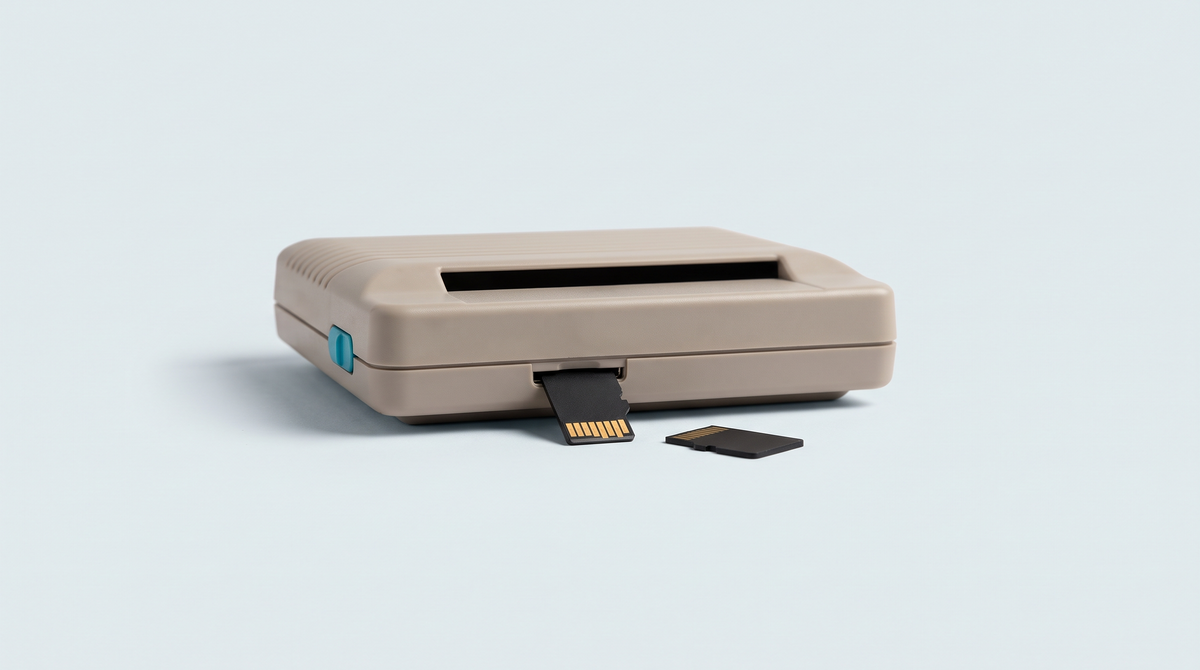
Hai appena ricevuto la tua console retrò portatile e lo schermo iniziale è vuoto? È normale: queste console vengono vendute senza giochi. Alla fine di questa guida saprai preparare la tua scheda microSD, comprendere l'organizzazione delle cartelle per sistema, copiare i file dal PC o dal Mac, aggiornare l'elenco dei giochi sulla console e diagnosticare gli errori più comuni.
Il quadro normativo, in due minuti
Prima di tutto, un punto essenziale. Le console retrò portatili sono commercializzate senza alcun gioco. Forniscono esclusivamente l'hardware e gli emulatori. In Francia, la copia di backup di un gioco è tollerata solo per un uso strettamente privato, a condizione di possedere l'originale e di realizzare la copia autonomamente a partire da esso. Scaricare un gioco rimane una contraffazione, anche se si possiede la cartuccia o il disco, e a prescindere dalla sua antichità.
Questa guida non fornisce quindi alcun indirizzo di download. Esiste invece un vasto catalogo perfettamente legale: giochi messi gratuitamente a disposizione dai loro titolari dei diritti, homebrew distribuiti gratuitamente dai loro autori e produzioni indipendenti che vendono le proprie creazioni per console retrò su piattaforme ufficiali.
Di cosa hai bisogno
- La tua console retrò portatile e la sua scheda microSD.
- Un lettore di schede microSD (USB o integrato nel computer).
- Un computer con Windows, macOS o Linux.
- I tuoi file di gioco, ottenuti legalmente: copie delle tue cartucce o dischi realizzate da te, homebrew o giochi acquistati in versione digitale.
- Un po' di pazienza per la prima messa in funzione: calcola trenta minuti.
Fase 1: accedere alla scheda microSD
A seconda dei modelli, esistono due metodi. Il più affidabile consiste nel rimuovere la scheda microSD dalla console, inserirla in un lettore e collegarlo al computer. È il metodo universale, quello che funziona su tutte le console.
Alcune console offrono una modalità trasferimento USB: la scheda appare quindi come una chiavetta USB. Attenzione, un semplice cavo di ricarica non trasmette dati. Se non appare nulla, prova un altro cavo prima di concludere che ci sia un guasto.
Alcune interfacce offrono anche il caricamento dei file tramite rete locale, evitando così di aprire la console ad ogni aggiunta: la nostra guida spiega come trasferire file via Wi-Fi senza rimuovere la scheda microSD.
- Spegni completamente la console, non metterla semplicemente in stand-by.
- Rimuovi la scheda microSD, spingendo leggermente se lo slot è a molla.
- Inserisci la scheda nel lettore, quindi il lettore nel computer.
- Apri l'esploratore di file e individua l'unità appena apparsa.
Fase 2: comprendere l'organizzazione delle cartelle
Questo è il punto che blocca la maggior parte dei principianti. Una console retrò non indovina cos'è un file: organizza i giochi per cartella, e ogni cartella corrisponde a un sistema. Se inserisci un gioco Mega Drive nella cartella destinata al Super Nintendo, la console cercherà di avviarlo con l'emulatore sbagliato e nulla funzionerà.
Il principio generale
Apri la scheda: troverai generalmente una partizione contenente una cartella radice dedicata ai giochi, spesso denominata Roms o Games. All'interno, una sottocartella per sistema, con nomi brevi e standardizzati che riprendono le abbreviazioni abituali degli emulatori. Esiste già una cartella per ogni sistema supportato: non hai quasi mai bisogno di crearne una nuova, basta inserire ogni gioco in quella corrispondente.
I nomi e le posizioni esatte variano da un'interfaccia all'altra. Indichiamo dove va esattamente ogni file, firmware per firmware, nella nostra guida sul trasferimento dei giochi e l'organizzazione delle cartelle dei firmware.
Individuare la cartella corretta
I nomi delle cartelle variano a seconda dei modelli. In caso di dubbio, guarda l'elenco dei sistemi visualizzato sulla console: le denominazioni corrispondono quasi sempre alle cartelle della scheda. In alternativa, consulta la scheda prodotto della tua console o contatta il nostro servizio clienti.
I file compressi
Molti file di gioco, inclusi gli homebrew, sono forniti in archivi compressi. A seconda degli emulatori, alcuni li leggono direttamente, altri richiedono il file decompresso. Se un gioco non appare o si rifiuta di avviarsi, decompri l'archivio sul computer e copia il file ottenuto: è la soluzione che risolve il maggior numero di casi.
I giochi su supporto ottico rientrano in un altro caso: le loro immagini disco vengono compresse in un formato dedicato, riconosciuto dalla maggior parte degli emulatori. Dettagliamo la procedura nella nostra guida per convertire i giochi in CHD con chdman e risparmiare spazio senza perdita di qualità.
Fase 3: copiare i file da un PC o da un Mac
Su Windows
- Apri l'esploratore di file e seleziona l'unità della scheda.
- Naviga fino alla cartella del sistema interessato.
- Trascina e rilascia i file, oppure usa il classico copia e incolla.
- Attendi il completamento effettivo del trasferimento: la barra di avanzamento può scomparire prima che la scrittura sia terminata.
- Fai clic su Espelli nella barra delle applicazioni prima di rimuovere la scheda.
Su macOS
- La scheda appare sul desktop e nella barra laterale del Finder.
- Copia i file nella cartella del sistema corrispondente.
- Svuota il cestino prima di espellere: su macOS, un file eliminato rimane fisicamente sulla scheda finché il cestino non viene svuotato.
- Fai clic destro sull'unità, quindi Espelli.
macOS aggiunge file nascosti che iniziano con un punto sulle unità esterne. Sono innocui, ma alcune interfacce li visualizzano come falsi giochi.
Fase 4: aggiornare l'elenco dei giochi
Copiare i file non è sempre sufficiente. La console conserva un indice dei giochi noti, e questo indice deve essere ricostruito dopo un'aggiunta. A seconda delle interfacce, l'operazione si chiama aggiornamento dell'elenco, aggiornamento del database o nuova scansione delle cartelle, e si trova nelle impostazioni o nel menu contestuale del sistema interessato.
- Reinsera la scheda nella console spenta.
- Avvia la console e lasciala completare l'inizializzazione.
- Apri le impostazioni e avvia l'aggiornamento dell'elenco dei giochi.
- Se non appare nulla, riavvia completamente la console: molte interfacce effettuano una nuova scansione solo all'avvio.
Una volta che i giochi sono visibili, puoi perfezionare la resa e il comfort di gioco. La nostra guida RetroArch: le impostazioni che cambiano tutto dettaglia i core di emulazione, la mappatura dei pulsanti e la riduzione della latenza.
Gli errori frequenti
- I giochi non appaiono affatto. In nove casi su dieci, i file si trovano nella cartella sbagliata, oppure alla radice della scheda invece della sottocartella del sistema. Verifica il percorso esatto, quindi riavvia l'aggiornamento dell'elenco.
- Il computer non riconosce la scheda. Prova un altro lettore e un'altra porta USB prima di incolpare la scheda. Se la console offre una modalità trasferimento, verifica che il tuo cavo sia effettivamente un cavo dati e non un semplice cavo di ricarica.
- Il trasferimento si interrompe o la scheda si corrompe. Probabilmente hai rimosso la scheda senza espellerla correttamente. Espelli sempre tramite il sistema prima di scollegarla ed evita di copiare migliaia di file in una volta sola: procedi per lotti.
- Un gioco appare ma non si avvia. Il formato potrebbe non essere gestito dall'emulatore selezionato, oppure l'archivio deve essere decompresso. Alcuni sistemi richiedono anche un BIOS, che noi non forniamo: si estrae dalla tua stessa console.
- Giochi fantasma riempiono l'elenco. Sono i file nascosti creati da macOS o i file di indice di una scansione precedente. Pulisci la cartella dal computer e ripeti la scansione.
Se un titolo specifico rimane bloccato mentre gli altri si avviano normalmente, analizziamo le quattordici possibili cause di un gioco che non si avvia, dalla scheda microSD al file stesso.
Domande frequenti
I giochi sono forniti con la console?
No. Le console retrò portatili vengono vendute senza alcun gioco: acquisti hardware ed emulatori. Spetta a te popolare la scheda, nel rispetto del diritto d'autore. Esiste comunque un catalogo legale: giochi messi gratuitamente a disposizione dai loro titolari dei diritti, homebrew gratuiti e produzioni indipendenti vendute ufficialmente offrono già centinaia di ore di gioco.
È necessario formattare la scheda fornita prima di usarla?
Non necessariamente. La scheda fornita è generalmente già preparata con la struttura corretta. La formattazione cancellerebbe questa struttura e potrebbe rendere la console inutilizzabile finché il sistema non viene reinstallato. Se aggiungi una seconda scheda, invece, la scelta del sistema di file diventa determinante.
Posso usare una scheda di capacità molto elevata?
Sì, nei limiti supportati dal tuo modello, che variano a seconda delle console. La capacità non è l'unico criterio: la velocità di accesso casuale conta di più per la fluidità dei menu e del caricamento. La nostra guida dedicata alle schede microSD dettaglia le classi di velocità e le certificazioni utili.
Le mie salvataggi scompaiono se cambio scheda?
Sì, se non le copi preventivamente. I salvataggi sono file memorizzati sulla scheda, distinti dai giochi, e nulla li protegge automaticamente. Salvali sul tuo computer prima di qualsiasi operazione, formattazione o cambio di interfaccia.
Per approfondire
Ora sai come popolare la tua console. Per approfondire, scegli un supporto all'altezza con Scegliere la scheda microSD per una console retrò, proteggi i tuoi progressi con Salvataggi: non perdere mai i tuoi progressi e informati sulle interfacce della community con Firmware alternativi: è necessario installarne uno?
Dal punto di vista hardware, sfoglia la nostra selezione di schede microSD, il nostro catalogo di console portatili e le nostre custodie e custodie per trasportare la tua console senza rischi.