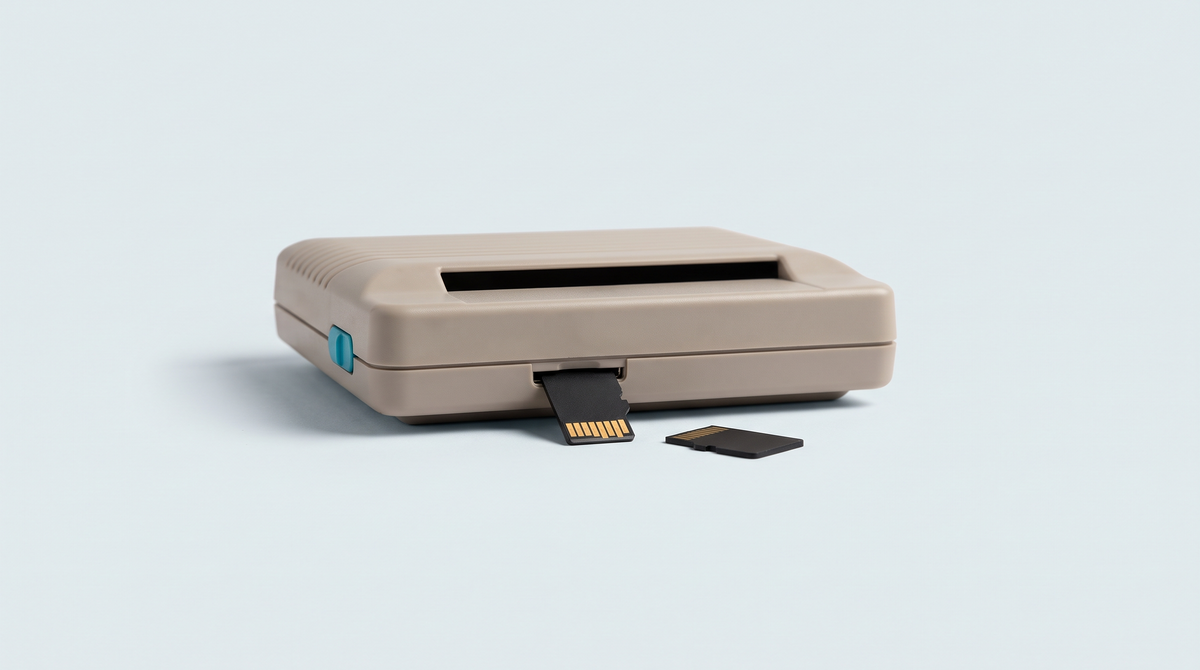
¿Acabas de recibir tu consola retro portátil y la pantalla de inicio está vacía? Es normal: estas máquinas se venden sin juegos. Al final de esta guía, sabrás preparar tu tarjeta microSD, comprender la organización de las carpetas por sistema, copiar tus archivos desde un PC o un Mac, actualizar la lista de juegos en la consola y diagnosticar los errores más comunes.
El marco legal, en dos minutos
Antes que nada, un punto esencial. Las consolas retro portátiles se comercializan sin ningún juego. Solo proporcionan el hardware y los emuladores. En Francia, la copia de seguridad de un juego solo se tolera para un uso estrictamente privado, con la condición de poseer el original y realizar la copia por cuenta propia a partir de este. Descargar un juego sigue siendo una infracción, incluso si posees el cartucho o el disco, y con independencia de su antigüedad.
Esta guía, por tanto, no proporciona ninguna dirección de descarga. Sin embargo, existe un amplio catálogo perfectamente legal: juegos puestos a disposición gratuitamente por sus titulares de derechos, homebrews distribuidos gratuitamente por sus autores y producciones independientes que venden sus creaciones para máquinas retro en plataformas oficiales.
Lo que necesitas
- Tu consola retro portátil y su tarjeta microSD.
- Un lector de tarjetas microSD (USB o integrado en el ordenador).
- Un ordenador con Windows, macOS o Linux.
- Tus archivos de juegos, obtenidos legalmente: copias de tus propios cartuchos o discos realizadas por ti, homebrews o juegos comprados en versión digital.
- Un poco de paciencia para la primera puesta en marcha: calcula unos treinta minutos.
Paso 1: acceder a la tarjeta microSD
Según los modelos, existen dos métodos. El más fiable consiste en retirar la tarjeta microSD de la consola, insertarla en un lector y conectarlo al ordenador. Es el método universal, el que funciona en todas las máquinas.
Algunas consolas ofrecen un modo de transferencia USB: la tarjeta aparece entonces como una unidad USB. Atención, un cable de carga simple no transmite datos. Si no aparece nada, prueba con otro cable antes de concluir que hay un fallo.
Algunas interfaces también ofrecen la carga de archivos a través de la red local, lo que evita abrir la máquina cada vez que se añade algo: nuestra guía explica cómo transferir archivos por Wi-Fi sin retirar la tarjeta microSD.
- Apaga completamente la consola, no la dejes simplemente en modo suspensión.
- Retira la tarjeta microSD, presionando ligeramente si el alojamiento es de resorte.
- Inserta la tarjeta en el lector y, a continuación, el lector en el ordenador.
- Abre el explorador de archivos y localiza la unidad que acaba de aparecer.
Paso 2: comprender la estructura de carpetas
Este es el punto que bloquea a la mayoría de los principiantes. Una consola retro no adivina qué es un archivo: organiza los juegos por carpetas, y cada carpeta corresponde a un sistema. Si colocas un juego de Mega Drive en la carpeta prevista para Super Nintendo, la consola intentará iniciarlo con el emulador incorrecto y nada funcionará.
El principio general
Abre la tarjeta: generalmente encontrarás una partición que contiene una carpeta raíz dedicada a los juegos, a menudo llamada Roms o Games. En su interior, una subcarpeta por sistema, con nombres cortos y normalizados que utilizan las abreviaturas habituales de los emuladores. Ya existe una carpeta para cada sistema compatible: casi nunca necesitas crear una nueva, basta con colocar cada juego en la carpeta que le corresponda.
Los nombres y las ubicaciones exactas varían de una interfaz a otra. Indicamos dónde va exactamente cada archivo, firmware por firmware, en nuestra guía sobre la transferencia de juegos y la estructura de los firmwares.
Localizar la carpeta correcta
Los nombres de las carpetas varían según los modelos. En caso de duda, mira la lista de sistemas que aparece en la consola: los nombres suelen corresponder casi siempre a las carpetas de la tarjeta. Si no, consulta la ficha del producto de tu máquina o ponte en contacto con nuestro servicio de atención al cliente.
Los archivos comprimidos
Muchos archivos de juegos, incluidos los homebrews, se proporcionan en archivos comprimidos. Según los emuladores, algunos los leen directamente, mientras que otros requieren el archivo descomprimido. Si un juego no aparece o se niega a iniciarse, descomprime el archivo en el ordenador y copia el archivo obtenido: es la solución que resuelve la mayor cantidad de casos.
Los juegos en soporte óptico son otro caso: sus imágenes de disco se comprimen en un formato específico reconocido por la mayoría de los emuladores. Detallamos el procedimiento en nuestra guía para convertir tus juegos a CHD con chdman y ganar espacio sin pérdida de calidad.
Paso 3: copiar los archivos desde un PC o un Mac
En Windows
- Abre el explorador de archivos y selecciona la unidad de la tarjeta.
- Navega hasta la carpeta del sistema correspondiente.
- Arrastra y suelta tus archivos, o utiliza la función copiar y pegar habitual.
- Espera a que la transferencia finalice de verdad: la barra de progreso puede desaparecer antes de que se complete la escritura.
- Haz clic en Expulsar en la barra de tareas antes de retirar la tarjeta.
En macOS
- La tarjeta aparece en el escritorio y en la barra lateral del Finder.
- Copia tus archivos en la carpeta del sistema correspondiente.
- Vacía la papelera antes de expulsar: en macOS, un archivo eliminado permanece físicamente en la tarjeta hasta que se vacía la papelera.
- Haz clic derecho en la unidad y luego selecciona Expulsar.
macOS añade archivos ocultos que comienzan con un punto en las unidades externas. Son inofensivos, pero algunas interfaces los muestran como juegos falsos.
Paso 4: actualizar la lista de juegos
Copiar los archivos no siempre es suficiente. La consola conserva un índice de los juegos conocidos, y este índice debe reconstruirse después de una adición. Según las interfaces, la operación se denomina actualización de la lista, actualización de la base o nuevo análisis de las carpetas, y se encuentra en los ajustes o en el menú contextual del sistema correspondiente.
- Vuelve a insertar la tarjeta en la consola apagada.
- Enciende la máquina y déjala completar su inicialización.
- Abre los ajustes y ejecuta la actualización de la lista de juegos.
- Si no aparece nada, reinicia completamente la consola: muchas interfaces solo vuelven a escanear al arrancar.
Una vez que los juegos sean visibles, puedes perfeccionar el rendimiento y la comodidad de juego. Nuestra guía RetroArch: los ajustes que lo cambian todo detalla los núcleos de emulación, la asignación de botones y la reducción de la latencia.
Los errores frecuentes
- Los juegos no aparecen en absoluto. En nueve de cada diez casos, los archivos están en la carpeta incorrecta, o en la raíz de la tarjeta en lugar de la subcarpeta del sistema. Comprueba la ruta exacta y, a continuación, vuelve a ejecutar la actualización de la lista.
- El ordenador no reconoce la tarjeta. Prueba con otro lector y otro puerto USB antes de culpar a la tarjeta. Si la consola ofrece un modo de transferencia, comprueba que tu cable sea realmente un cable de datos y no un simple cable de carga.
- La transferencia se interrumpe o la tarjeta se corrompe. Probablemente retiraste la tarjeta sin expulsarla correctamente. Expulsa siempre la tarjeta mediante el sistema antes de desconectarla y evita copiar miles de archivos a la vez: procede por lotes.
- Un juego aparece pero no se inicia. Es posible que el emulador seleccionado no gestione el formato, o que el archivo deba descomprimirse. Algunos sistemas también requieren un BIOS, que no proporcionamos: se extrae de tu propia consola.
- La lista se llena de juegos fantasma. Son los archivos ocultos creados por macOS o los archivos de índice de un escaneo antiguo. Limpia la carpeta desde el ordenador y realiza un nuevo análisis.
Si un título específico sigue bloqueado mientras los demás se inician normalmente, revisamos las catorce causas posibles de un juego que no se inicia, desde la tarjeta microSD hasta el archivo en sí.
Preguntas frecuentes
¿Los juegos se incluyen con la consola?
No. Las consolas retro portátiles se venden sin ningún juego: compras hardware y emuladores. Es tu responsabilidad alimentar la tarjeta respetando los derechos de autor. Sin embargo, existe un catálogo legal: juegos ofrecidos gratuitamente por sus titulares de derechos, homebrews gratuitos y producciones independientes vendidas oficialmente que ya ofrecen cientos de horas de juego.
¿Hay que formatear la tarjeta incluida antes de usarla?
No necesariamente. La tarjeta incluida generalmente ya viene preparada con la estructura correcta. Un formateo borraría esta estructura y podría dejar la consola inutilizable hasta que se reinstale el sistema. Si añades una segunda tarjeta, sin embargo, la elección del sistema de archivos resulta determinante.
¿Puedo usar una tarjeta de gran capacidad?
Sí, dentro de los límites compatibles con tu modelo, que varían según las máquinas. La capacidad no es el único criterio: la velocidad de acceso aleatorio influye más en la fluidez de los menús y la carga. Nuestra guía dedicada a las tarjetas microSD detalla las clases de velocidad y las certificaciones útiles.
¿Desaparecen mis partidas guardadas si cambio de tarjeta?
Sí, si no las copias previamente. Las partidas guardadas son archivos almacenados en la tarjeta, distintos de los juegos, y nada las protege automáticamente. Haz una copia de seguridad en tu ordenador antes de cualquier manipulación, formateo o cambio de interfaz.
Para ir más lejos
Ya sabes cómo alimentar tu consola. Para ir más lejos, elige un soporte a la altura con Elegir la tarjeta microSD para una consola retro, protege tu progreso con Partidas guardadas: nunca pierdas tu progreso, y ponte al día con las interfaces de la comunidad con Firmwares alternativos: ¿hay que instalar uno?
En cuanto al hardware, explora nuestra selección de tarjetas microSD, nuestro catálogo de consolas portátiles y nuestras fundas y estuches para transportar tu máquina sin riesgo.