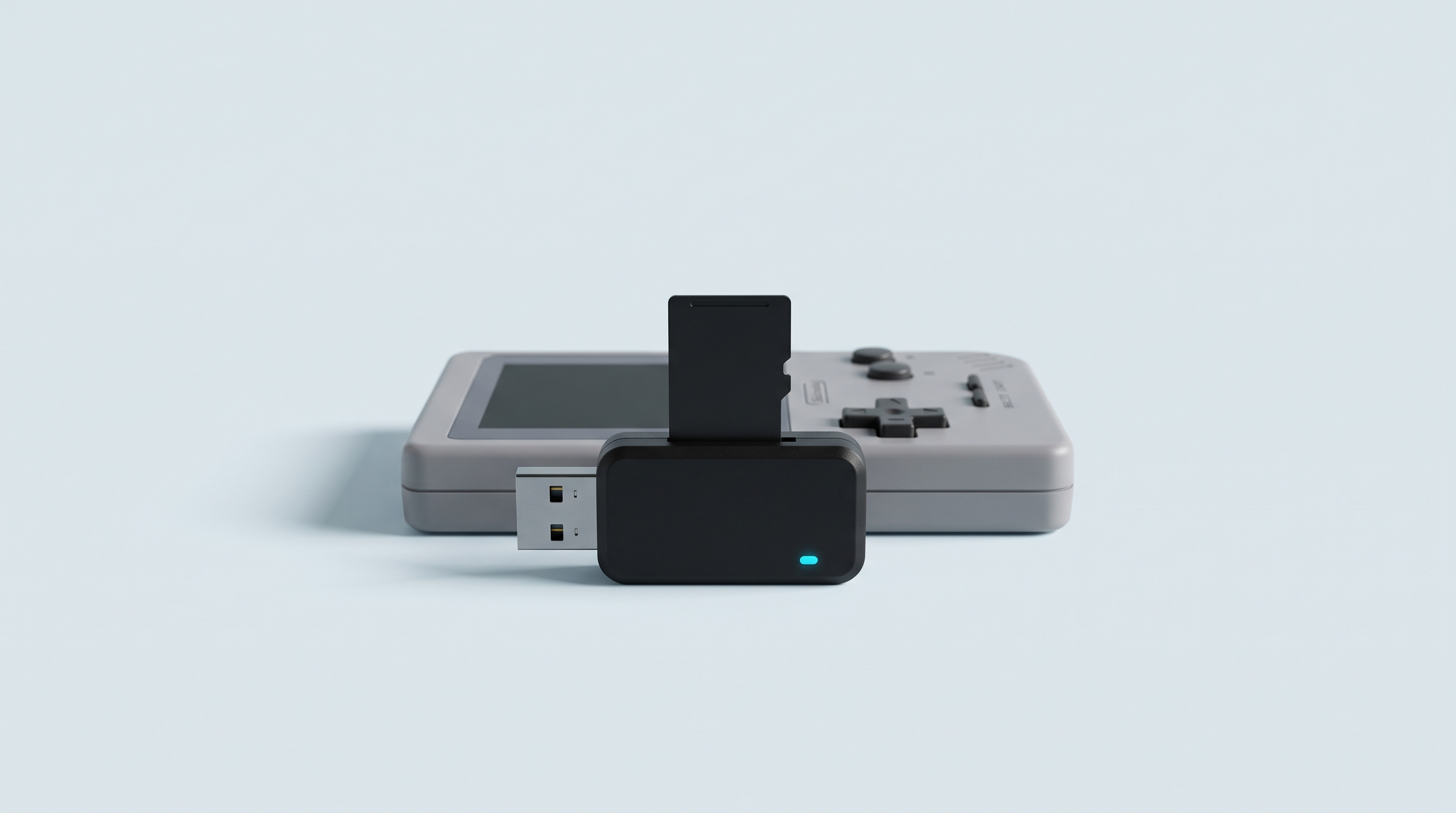
Has copiado tus archivos, vuelto a colocar la tarjeta microSD en la consola, encendido la máquina, y el menú sigue vacío. O bien aparece la categoría, pero no se muestra ningún juego en ella. Nueve de cada diez veces, no se trata ni de un defecto de la consola ni de una tarjeta defectuosa: el archivo está en el lugar equivocado, o en un formato que el sistema no sabe leer. Cada firmware impone su propia estructura de carpetas, y una mayúscula mal colocada basta para que falle el análisis.
Si te estás iniciando en el tema, empieza por nuestra guía Cómo añadir juegos a una consola retro portátil. Lo que sigue es el siguiente nivel: las rutas exactas, firmware por firmware, los formatos aceptados y las trampas.
Preparar la tarjeta microSD
FAT32 o exFAT: el compromiso
FAT32 es el formato que se lee de forma más universal. Varios firmwares lo exigen, especialmente Onion OS en Miyoo Mini y las tarjetas de varias consolas Anbernic originales. Su inconveniente es estructural: ningún archivo puede superar los 4 GB. Un ISO de PS2, una imagen de GameCube o un GDI de Dreamcast rara vez entran en ese rango.
exFAT elimina este límite. Es recomendado por muOS, utilizado por la partición EASYROMS de ArkOS y ofrecido por el formateador integrado de Knulli. Es el formato a elegir en cuanto apuntas a PS2, GameCube o Dreamcast en imágenes sin comprimir.
Sobre la velocidad y la resistencia, consulta nuestra guía Elegir la tarjeta microSD para consola retro.
Formatear correctamente
-
Windows: el Explorador rechaza FAT32 por encima de 32 GB. Usa
SD Card Formatter, y luegoguiformat(Fat32Format) para imponer FAT32 en una gran capacidad. Para exFAT, la Administración de discos es suficiente. - macOS: Utilidad de disco, esquema Master Boot Record (MBR), formato MS-DOS (FAT) o ExFAT.
-
Linux:
mkfs.vfat -F 32,mkfs.exfat, o GParted.
Comprobar una tarjeta nueva antes de llenarla
Las capacidades falsas son frecuentes. Una tarjeta anunciada de 512 GB puede contener en realidad solo 32: la escritura parece funcionar, y luego los archivos se corrompen silenciosamente. Pruébala antes de copiar cualquier cosa, con H2testw en Windows o f3write y luego f3read en Linux y macOS. La prueba dura varias horas, pero evita reconstruir toda la biblioteca.
La estructura de carpetas, firmware por firmware
Rutas verificadas para los firmwares más extendidos. Regla común: nunca cambies el nombre de las carpetas del sistema creadas automáticamente, y respeta las mayúsculas.
Firmware original de Anbernic (Linux: 35XX, 40XX, 34XX, CubeXX)
Estas máquinas tienen dos ranuras: la tarjeta del sistema (TF1) y una tarjeta de contenido opcional (TF2). Inserta una tarjeta vacía en la segunda y arranca: la consola crea ella misma la estructura de carpetas.
| Elemento | Ruta |
|---|---|
| Juegos | Roms/<sistema>/ (ej. Roms/GBA/) |
| Carátulas | Roms/<sistema>/Imgs/ |
| BIOS | bios/ en la raíz de la tarjeta del sistema |
| Formato recomendado | FAT32 para la segunda tarjeta |
Los nombres exactos de las subcarpetas varían según el modelo y la versión: deja que la consola los genere en lugar de crearlos a mano.
muOS
muOS no impone nombres de carpetas: analiza el contenido de la carpeta ROMS y asocia un emulador a cada subcarpeta.
| Elemento | Ruta |
|---|---|
| Tarjeta 1 (SD1) | /mnt/mmc/ |
| Tarjeta 2 (SD2) | /mnt/sdcard/ |
| Juegos | /mnt/mmc/ROMS/<carpeta>/ o /mnt/sdcard/ROMS/<carpeta>/ |
| BIOS | /mnt/mmc/MUOS/bios/ |
| Carátulas | MUOS/info/catalogue/<Sistema>/box/ y /preview/ |
| Asociación de cores | /mnt/mmc/MUOS/info/assign.json |
| Formato | FAT32 o exFAT (se recomienda exFAT) |
El nombre de la imagen debe coincidir exactamente con el del juego: Chrono Trigger (USA).zip llama a Chrono Trigger (USA).png.
Knulli
Knulli espera todos tus datos en /userdata: la partición SHARE de la tarjeta principal, o la segunda tarjeta si utilizas una. Ambas no pueden servir al mismo tiempo.
| Elemento | Ruta |
|---|---|
| Juegos | /userdata/roms/<sistema>/ (ej. /userdata/roms/snes/, /userdata/roms/gb/) |
| BIOS | /userdata/bios/ |
| Guardados | /userdata/saves/ |
| Configuración | /userdata/system/ |
| Ports / PortMaster | /userdata/roms/ports/ |
| Formato | exFAT (etiqueta de volumen share) o ext4 mediante el formateador integrado |
Knulli solo analiza las subcarpetas de roms: un archivo colocado directamente en /userdata/roms/ nunca será detectado.
ArkOS
En el ordenador, la partición aparece con el nombre EASYROMS; en la consola y a través de la red, es /roms.
| Elemento | Ruta |
|---|---|
| Juegos | /roms/<sistema>/ — ej. /roms/psx/, /roms/snes/, /roms/gba/, /roms/arcade/ |
| Segunda tarjeta | /roms2/ (misma estructura) |
| BIOS | /roms/bios/ o /roms2/bios/ |
| Carátulas | /roms/<sistema>/images/ + gamelist.xml en la carpeta del sistema |
| Formato | exFAT |
ROCKNIX (ex-JELOS)
| Elemento | Ruta |
|---|---|
| Juegos | /storage/roms/<sistema>/ (ej. /storage/roms/nes/) |
| Segunda tarjeta (ranura 2) | /storage/games-external/roms/ |
| Almacenamiento interno | /storage/games-internal/roms/ |
| BIOS | /storage/roms/bios/ |
| Carátulas | ruta declarada en /storage/roms/<sistema>/gamelist.xml, generalmente una subcarpeta images/ |
Los sistemas reconocidos se definen en /storage/.emulationstation/es_systems.cfg.
Batocera
| Elemento | Ruta |
|---|---|
| Partición | SHARE, distinta de la partición de arranque |
| Juegos | /userdata/roms/<sistema>/ |
| BIOS | /userdata/bios/ |
| Carátulas y metadatos | /userdata/roms/<sistema>/images/ + gamelist.xml |
Cada carpeta del sistema contiene un _info.txt que enumera los formatos aceptados: es la referencia en caso de duda. Después de añadirlo, haz START → GAME SETTINGS → UPDATE GAMELISTS.
Firmware original de TrimUI (Smart Pro, Brick)
| Elemento | Ruta |
|---|---|
| Juegos | Roms/<SISTEMA>/ en la raíz de la tarjeta (ej. Roms/GBA/, Roms/N64/) |
| Carátulas |
Imgs/<SISTEMA>/ — en la raíz, no en Roms
|
| BIOS | RetroArch/.retroarch/system/ |
| Otras carpetas | Emus/, Apps/, Themes/ |
La carpeta .retroarch empieza por un punto: está oculta por defecto, hay que activar la visualización de archivos ocultos.
Firmware original de Miyoo (Mini, Mini Plus) y Onion OS
| Elemento | Firmware original | Onion OS |
|---|---|---|
| Juegos | Roms/<SISTEMA>/ | Roms/<SISTEMA>/ (ej. Roms/FC/, Roms/SFC/, Roms/GB/) |
| Carátulas | por confirmar según la versión del firmware | Roms/<SISTEMA>/Imgs/ — PNG |
| BIOS | RetroArch/.retroarch/system/ | /BIOS/ en la raíz |
| Formato | FAT32 | FAT32 |
Imgs requiere obligatoriamente una I mayúscula. No reutilices tal cual la estructura de carpetas proporcionada.Android: RetroArch y emuladores independientes
No se impone ninguna ruta: la carpeta es libre, lo que importa es que la aplicación la analice. Créala en la raíz del almacenamiento interno o de la tarjeta, por ejemplo /storage/emulated/0/Roms/, y evita Android/data, cuyo acceso está restringido desde Android 11.
-
RetroArch: Importar contenido → Analizar una carpeta. El análisis es recursivo. Las listas generadas son archivos
.lplen playlists/. - Carátulas: thumbnails/<Nombre de la lista de reproducción>/Named_Boxarts/, así como Named_Snaps/ y Named_Titles/. El nombre de la imagen debe repetir la etiqueta mostrada en la lista.
- Emuladores independientes (Dolphin, DuckStation, PPSSPP, ARMSX2): designas una o varias carpetas en la configuración, y luego actualizas la biblioteca.
Para continuar, consulta RetroArch: los ajustes esenciales.
Los formatos de archivo
| Extensión | Sistema | Nota |
|---|---|---|
.gb .gbc
|
Game Boy, Game Boy Color | Archivo .zip aceptado |
.gba |
Game Boy Advance | Archivo .zip aceptado |
.sfc .smc
|
Super Nintendo | Dos extensiones equivalentes, archivo aceptado |
.nes |
Nintendo NES / Famicom | Archivo aceptado |
.n64 .z64
|
Nintendo 64 |
.z64 es el orden de bytes nativo, a preferir |
.md |
Mega Drive | Archivo aceptado |
.bin + .cue
|
PS1, Mega CD, PC Engine CD, Saturn | El .cue es el archivo que hay que iniciar, nunca el .bin
|
.chd |
PS1, Saturn, Dreamcast, Mega CD, PS2 | Formato comprimido sin pérdidas, un solo archivo |
.iso |
PS2, PSP, Dreamcast, GameCube | Voluminoso, a menudo supera los 4 GB |
.pbp |
PS1 (formato PSP) | Puede contener varios discos en un solo archivo |
.m3u |
Todos los juegos multidi disco | Simple archivo de texto que enumera los discos |
.zip .7z
|
Variable | Ver a continuación |
Cuando un archivo funciona, y cuando no
Todo depende del modo de carga del core.
- Funciona para los cartuchos cargados en memoria: NES, SNES, Game Boy, GBC, GBA, Master System, Mega Drive, PC Engine. El emulador descomprime sobre la marcha.
-
Caso de arcade: el
.zipes el juego. FinalBurn Neo y MAME esperan un archivo cuyo nombre coincida exactamente con el set (sf2ce.zip). Nunca lo descomprimas, cambies su nombre ni lo vuelvas a comprimir: un archivo regenerado rompe las sumas de comprobación esperadas. -
No funciona para todo lo que se basa en un disco: PS1, PS2, Saturn, Dreamcast, Mega CD, PSP. Estos emuladores acceden directamente al archivo de imagen, especialmente para cambiar de pista. Una imagen de CD en un
.zipno se leerá. -
El
.7zsolo es gestionado por una parte de los cores y se descomprime más lentamente. En caso de duda, prefiere el.zip.
Convertir a CHD
Es la operación más rentable para una biblioteca. El CHD es un formato de imagen de disco comprimido sin pérdidas, desarrollado para MAME y compatible con casi la totalidad de los emuladores de consolas con CD.
Un solo archivo en lugar de un .cue acompañado de diez o veinte .bin, una biblioteca más ligera, menos exigencia para la tarjeta. En un CD de PlayStation, se recupera habitualmente entre un tercio y la mitad del espacio, y más en los juegos ricos en pistas de audio.
Sistemas afectados: PlayStation, Saturn, Dreamcast, Mega CD, PC Engine CD, Neo Geo CD, 3DO, CD-i, y la PS2 en los emuladores que la aceptan. La GameCube y la Wii son la excepción, con el RVZ de Dolphin.
Las herramientas
-
chdman, incluido con MAME: la referencia, en línea de comandos.
chdman createcd -i juego.cue -o juego.chdpara un CD,chdman createdvdpara una imagen de DVD de PS2. -
namDHC: interfaz gráfica para Windows, acepta archivos
.cue,.toc,.gdi,.isoy.zip, y procesa conversiones por lotes. - tochd en Linux, o las herramientas de MAME mediante Homebrew en macOS.
.sbi, la conversión a CHD no lo integra. Conserve el .sbi junto al .chd, con el mismo nombre base.El archivo .m3u para juegos multidi disco
Un juego de tres discos aparece como tres entradas en el menú, y cambiar de disco en medio de la partida es tedioso. El .m3u resuelve ambos problemas: es un archivo de texto situado en la misma carpeta que los discos, que enumera los archivos uno por línea.
Final Fantasy VII (France) (Disc 1).chdFinal Fantasy VII (France) (Disc 2).chdFinal Fantasy VII (France) (Disc 3).chd
Guárdalo como Final Fantasy VII (France).m3u, asegurándote de que el editor no añada la extensión .txt. Inicia el .m3u y cambia de disco mediante la opción del emulador, sin salir de la partida, con partidas guardadas comunes a los tres discos.
Las portadas y los metadatos
El scraping recupera automáticamente la portada, la descripción, el año, la distribuidora y el género desde una base en línea. En varios cientos de títulos, es lo que transforma una lista de nombres de archivos en una interfaz legible.
- Scrapers integrados: los firmwares basados en EmulationStation (Batocera, Knulli, ArkOS, ROCKNIX) incluyen uno, utilizable desde la consola conectada por Wi-Fi.
- Skraper (Windows): procesamiento desde el ordenador, con control del tipo de imagen y la carpeta de salida. Es la herramienta habitual para los firmwares originales, que carecen de scraper interno.
- Skyscraper: equivalente en línea de comandos, multiplataforma.
Resumen de ubicaciones:
| Firmware | Ubicación de las imágenes |
|---|---|
| Batocera, Knulli | /userdata/roms/<sistema>/images/ + gamelist.xml |
| ArkOS | /roms/<sistema>/images/ + gamelist.xml |
| ROCKNIX | /storage/roms/<sistema>/, ruta declarada en gamelist.xml |
| muOS | MUOS/info/catalogue/<Sistema>/box/ |
| Anbernic original | Roms/<sistema>/Imgs/ |
| Onion OS | Roms/<SISTEMA>/Imgs/ |
| TrimUI original | Imgs/<SISTEMA>/ en la raíz |
| RetroArch (Android) | thumbnails/<Playlist>/Named_Boxarts/ |
En todos los casos, el nombre de la imagen debe coincidir con el del archivo del juego, sin la extensión. Una portada que no se muestra casi siempre está mal nombrada.
Los seis errores más frecuentes
-
Carpeta incorrecta. Un juego situado en la raíz de
romso en una carpeta creada manualmente no se verá. Cópialo en una subcarpeta del sistema reconocida, respetando las mayúsculas y minúsculas. -
Formato incorrecto. Comprueba las extensiones aceptadas: en Batocera, el archivo
_info.txtde cada carpeta del sistema las indica. Convierte en lugar de insistir. -
Archivo comprimido no compatible. Una imagen de CD en un
.zipno funcionará: descomprímela y luego conviértela a CHD. Por el contrario, nunca descomprimas un set de arcade. - Tarjeta mal formateada. Una tarjeta en NTFS o APFS no será montada por un firmware Linux. Reformatéala en FAT32 o exFAT, después de hacer una copia de seguridad de su contenido.
- Archivo de más de 4 GB en FAT32. La copia falla a mitad o el archivo aparece truncado. Dos soluciones: convertir la imagen a CHD para que vuelva a estar por debajo del límite, o reformatear en exFAT si el firmware lo acepta.
- Caché no actualizada. Los juegos están ahí, pero la interfaz muestra la lista antigua. En Batocera y Knulli, haz UPDATE GAMELISTS; en RetroArch, vuelve a ejecutar el análisis; en los firmwares originales, generalmente basta con reiniciar.
Preguntas frecuentes
¿Puedo reutilizar la misma tarjeta microSD en otra consola?
Tus archivos de juego, sí: son los mismos. Sin embargo, la estructura de carpetas cambia de un firmware a otro, por lo que habrá que reorganizar las carpetas. Las partidas guardadas no siempre son transferibles, ya que cada emulador escribe en su propia ubicación.
¿Realmente debo convertir toda mi colección a CHD?
Únicamente los juegos en CD o DVD: PS1, Saturn, Dreamcast, Mega CD, PC Engine CD y, posiblemente, PS2. Los cartuchos no ganan nada, ya que el CHD no está pensado para ellos: un .zip basta cuando se acepta.
Mi consola reconoce la tarjeta, pero no aparece ningún juego. ¿Qué debo comprobar primero?
Comprueba las mayúsculas y minúsculas y la ortografía de la carpeta del sistema, y luego la extensión del archivo. Después, fuerza la actualización de la biblioteca. Si nada cambia, prueba un solo juego en el formato más común del sistema: así podrás aislar un problema de carpeta de uno de formato.
¿Qué capacidad de tarjeta elegir?
Depende del límite de tu firmware. En FAT32, 128 o 256 GB cubren los sistemas de 8, 16 y 32 bits con CDs en CHD. Más allá de eso, la capacidad solo es útil para PS2, GameCube o Dreamcast en exFAT, o en Android. Nuestras tarjetas microSD indican la capacidad recomendada para cada máquina.
¿Puedo poner mis juegos en una segunda tarjeta en lugar de en la del sistema?
Sí, en la mayoría de las máquinas con dos ranuras, y es recomendable: cambias de firmware sin tocar tu biblioteca. Las rutas difieren: /mnt/sdcard/ROMS en muOS, /roms2 en ArkOS, /storage/games-external/roms en ROCKNIX. En Knulli, la segunda tarjeta reemplaza la partición SHARE.
¿Dónde colocar los archivos BIOS?
Cada firmware tiene la suya: /userdata/bios para Batocera y Knulli, /roms/bios para ArkOS, /mnt/mmc/MUOS/bios para muOS, RetroArch/.retroarch/system en los firmwares originales de TrimUI y Miyoo. Los nombres de los archivos deben coincidir exactamente con los que espera el emulador. Estos archivos están protegidos por derechos de autor y deben provenir de tus propias máquinas.
Una vez establecida esta organización, se aplica de una máquina a otra. Nuestra selección de consolas portátiles retro especifica para cada modelo el firmware original y los firmwares alternativos compatibles.