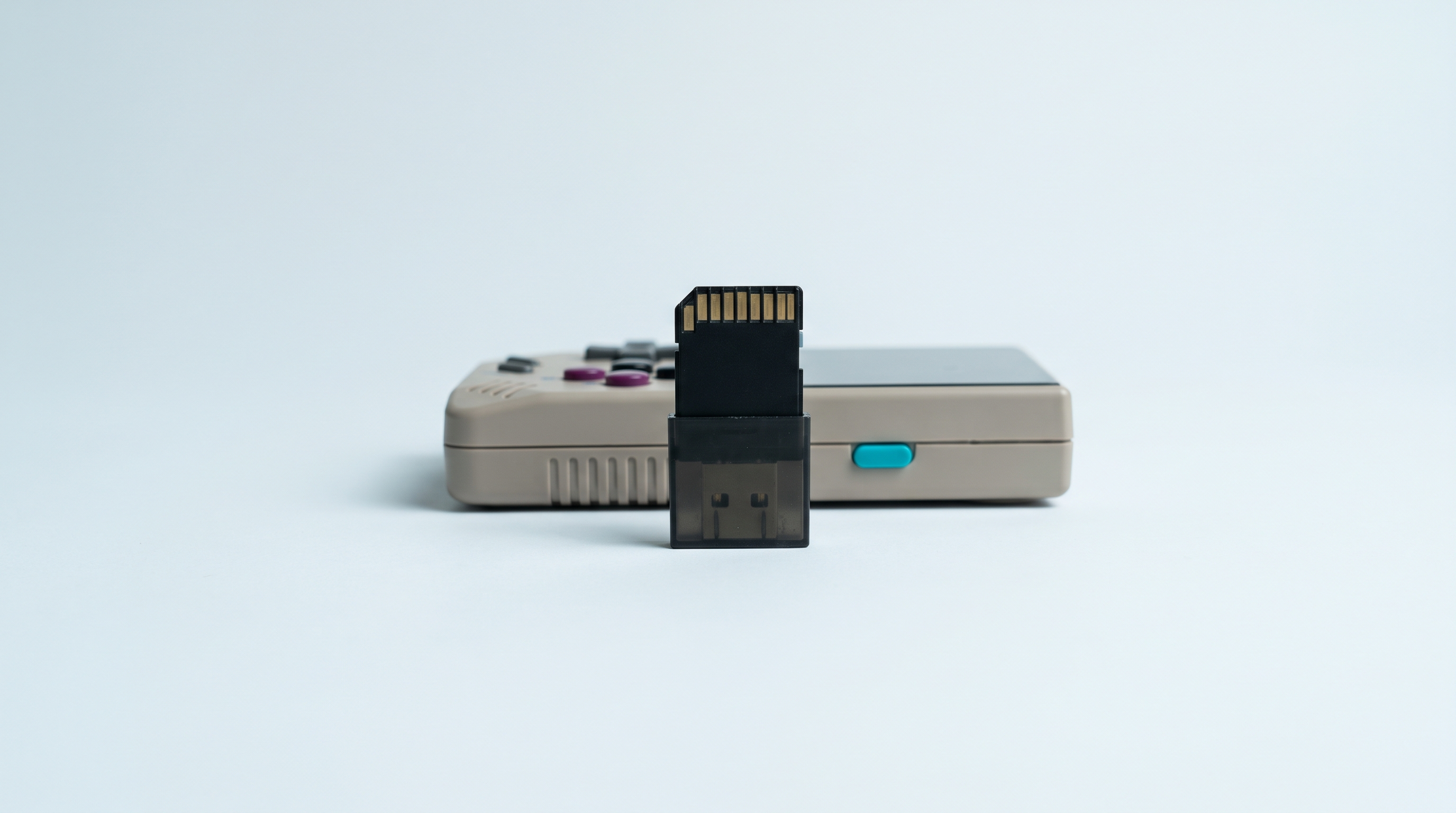
muOS, cuyo nombre oficial de proyecto es MustardOS, es un firmware alternativo para consolas portátiles con Linux. La versión actual en el momento de nuestra última comprobación es la 2606.0 «Andromeda», publicada a finales de octubre de 2026. Incluye dieciocho dispositivos, principalmente de Anbernic y TrimUI. Si su consola está incluida, calcule unos treinta minutos, descarga incluida, y la operación se limita a una tarjeta microSD. De lo contrario, ninguna manipulación hará que funcione: es mejor saberlo antes de comprar una tarjeta. Esta guía sigue el procedimiento publicado por el proyecto e indica los puntos donde se cometen más errores.
¿Para quién está destinado muOS y en qué dispositivos
muOS está destinado a quien busca una interfaz rápida, un menú claro y ajustes accesibles sin teclado ni terminal. No es una capa cosmética: está cambiando el sistema operativo.
La lista oficial de la 2601.1 incluía once modelos de Anbernic (RG28XX H, RG34XX H, RG34XX SP, RG35XX 2024, RG35XX H, RG35XX PLUS, RG35XX PRO, RG35XX SP, RG40XX H, RG40XX V, RGCUBEXX) y dos TrimUI (Brick y Smart Pro), es decir, la gama Anbernic con chip Allwinner H700 y las dos TrimUI con Allwinner A133 Plus. La 2606.0 añade, entre otros, la TrimUI Brick Pro, la Anbernic RG VITA Pro, la GKD Pixel 2 y la BatleXP G350: consulte la página Devices de muos.dev para ver la lista exacta.
| Consola | Nombre de la imagen muOS | Compatibilidad |
|---|---|---|
| Anbernic RG35XX Pro | RG35XX PRO | Sí |
| Anbernic RG35XX H | RG35XX H | Sí |
| Anbernic RG35XXSP | RG35XX SP | Sí |
| Anbernic RG40XX H | RG40XX H | Sí |
| Anbernic RG 40XXV | RG40XX V | Sí |
| Anbernic RG34XX | RG34XX H o RG34XX SP | Sí |
| Anbernic RG28XX | RG28XX H | Sí |
| Anbernic RG CubeXX | RGCUBEXX | Sí |
| TrimUI Brick | Brick (código TUIBRICK) | Sí |
| TrimUI Smart Pro | Smart Pro (código TUISPOON) | Sí |
| Anbernic RG VITA Pro | Ver la página Devices | Sí (salida HDMI desactivada por defecto) |
| Miyoo Mini Plus, RG353V y RG353PS, consolas Android y Windows | Ninguna | No |
Para los dispositivos que no figuran en esta lista, nuestra tabla de compatibilidad de firmware indica qué sistema alternativo corresponde a cada consola.
Lo que muOS aporta frente al firmware original
En las Anbernic H700, el firmware de fábrica funciona, pero envejece mal: navegación lenta, ajustes dispersos, actualizaciones escasas. muOS responde en cuatro puntos.
- Una navegación unificada. El módulo Explore Content fusiona todos los almacenamientos montados en un solo árbol de directorios, sin imponer una convención de nombres.
- La elección del emulador por contenido. Un juego problemático puede recibir un core diferente sin que se altere el resto de la carpeta.
- Ajustes del sistema legibles. Wi-Fi, idioma, suspensión, gobernadores de frecuencia, temas, copia de seguridad de datos, todo se encuentra en un menú de Configuración estructurado.
- La separación de datos. El módulo Storage traslada las partidas guardadas, portadas y ajustes a la segunda tarjeta.
A cambio, pierde la configuración lista para usar y debe volver a configurar todo. Sobre todo, muOS no aumenta el rendimiento: una RG35XX Pro con muOS sigue siendo un dispositivo con Allwinner H700, con las mismas limitaciones de emulación. Para ejecutar sistemas más exigentes, es necesario cambiar el hardware.
El hardware necesario
Necesita una segunda tarjeta microSD, un lector de tarjetas y un software para escribir imágenes. El proyecto recomienda una tarjeta de calidad de 16 GB o más y menciona Samsung y SanDisk. En una consola con dos ranuras, la imagen se graba en la tarjeta de la ranura 1.
La tarjeta es la pieza que falla primero en estas consolas: una tarjeta lenta o falsificada provoca bloqueos que se atribuyen erróneamente al firmware. Los criterios se detallan en nuestro artículo sobre la elección de una tarjeta microSD; las que enviamos se someten a una comprobación completa de lectura y escritura antes del envío.
Instalación paso a paso
- Identifique su modelo exacto. Es el paso más importante y el que más se descuida. RG35XX H, RG35XX PLUS, RG35XX 2024 y RG35XX SP son cuatro dispositivos diferentes, con cuatro imágenes diferentes. El nombre completo figura en la parte posterior de la consola.
-
Descargue la imagen del sitio oficial. En muos.dev, en la página Devices, elija el archivo correspondiente a su dispositivo para la versión actual. La imagen se distribuye en
.img.gz, a través de varios alojamientos de archivos (Gofile, MEGA, Filen). No hay enlaces de foros ni de canales de vídeo. -
Compruebe la integridad de la descarga. La página Devices de muos.dev muestra, para cada dispositivo, la imagen y su suma de comprobación. Calcule la de su archivo (
certutil -hashfileen Windows,shasumen macOS y Linux) y compárela: una descarga incompleta da como resultado una tarjeta que no arranca. -
Escriba la imagen en la tarjeta. El proyecto recomienda Raspberry Pi Imager (versión 1.9.6), Alex's USB Image Tool, Rufus, Win32 Disk Imager o USBImager, y desaconseja explícitamente Balena Etcher debido a escrituras defectuosas recurrentes. Estas herramientas toman el
.img.gztal cual, sin descomprimirlo. En Raspberry Pi Imager: elija el dispositivo, luego «Use Custom OS», el archivo, el lector de tarjetas, omita las opciones de personalización, confirme el borrado y deje que la escritura y la verificación finalicen. -
Por línea de comandos, la documentación indica:
gunzip -c < "image_name_here.img.gz" | sudo dd of=/dev/sdxyz bs=4M conv=fsync status=progress. Compruebe tres veces el dispositivo de destino: un error aquí borra un disco. - Primer arranque. Introduzca la tarjeta en la primera ranura y encienda la consola. El sistema ejecuta varios menús de configuración y luego finaliza por sí solo. La documentación advierte: si el dispositivo parece bloqueado en «Factory Reset», déjelo 5 a 10 minutos antes de pulsar reset. Apagarlo demasiado pronto le obligará a empezar de nuevo.
- Configuración inicial. En el menú principal, revise los siguientes ajustes antes de copiar cualquier juego.
Nuestra guía general de instalación de un firmware personalizado incluye muOS junto con Knulli, ArkOS, ROCKNIX y Batocera.
Ajustes para realizar de inmediato
Idioma
Menú principal, luego Configuración y después Language. Las traducciones son comunitarias, se mantienen mediante Weblate y se actualizan desde la consola pulsando X una vez conectado a la red. Este ajuste solo afecta a la interfaz, no a los juegos.
Wi-Fi
Configuración, luego Connectivity y después Wi-Fi Network. Pulse X para iniciar el escaneo o introduzca el nombre de la red manualmente si está oculta. Introduzca el identificador y la contraseña, deje el modo DHCP a menos que necesite algo especial, confirme Connect y luego pulse Y para guardar el perfil: la consola se volverá a conectar sola después.
Botones
El esquema de controles se ajusta desde las opciones de contenido (Content Option y luego Control Scheme), juego por juego o carpeta por carpeta. Ahí se puede corregir una disposición A/B invertida.
Suspensión y autonomía
Configuración, luego Power Settings: comportamiento del botón de encendido (Sleep Function), tiempo de espera para suspender (Idle Input Sleep Timeout), tiempo de espera para apagar la pantalla (Idle Input Display Timeout), desactivación del sonido asociada, indicador de batería baja y gobernadores de frecuencia. Ajustar estos dos tiempos es lo que más cambia la autonomía real.
SD1 y SD2: qué va dónde
muOS distingue el almacenamiento principal, montado en /mnt/mmc y llamado SD1, y el almacenamiento secundario, montado en /mnt/sdcard y llamado SD2. SD1 contiene el sistema; SD2 es opcional, y es la que hace que el firmware sea cómodo.
En Configuración, luego Storage, traslada a SD2 las partidas guardadas y los save states, las capturas de pantalla, el catálogo de portadas, las colecciones, el historial, los temas, los archivos BIOS, los perfiles Wi-Fi, las aplicaciones instaladas y el seguimiento del tiempo de juego. La ventaja: el día que vuelva a flashear SD1, sus datos personales sobrevivirán.
Dónde colocar sus juegos
Sus archivos de juego van en la carpeta de contenido situada en la raíz de la tarjeta. La documentación oficial lo escribe a veces como ROMS y otras como roms: use la ortografía de la carpeta que ya está presente tras el primer arranque en lugar de crear una segunda. La misma carpeta puede existir en SD2; muOS fusiona ambas al mostrar el contenido.
La estructura completa se trata firmware por firmware en nuestro artículo sobre la transferencia de juegos y la estructura de los firmwares. muOS no impone una nomenclatura estricta: es cómodo, pero la organización sigue estando a su cargo.
Asociar los cores y mostrar las portadas
Cuando un archivo no tiene ninguna asociación, muOS pregunta qué usar al iniciarlo. Esto se ajusta en Content Option y luego Core: elige el sistema y después el core predeterminado o un core alternativo, otro emulador compatible elegido por su rendimiento o representación gráfica. Un descargador de cores añade los sistemas ausentes.
Las portadas se encuentran en un catálogo situado en SD1, en MUOS/info/catalogue/, con una subcarpeta por sistema que contiene box, preview, splash y text. El nombre de la imagen debe coincidir exactamente con el del archivo de juego, sin la extensión: para Chrono Trigger (USA).zip, la imagen se llama Chrono Trigger (USA).png. El sistema solo busca en la raíz de estas carpetas, nunca en subcarpetas. Los paquetes entregados en .muxcat pasan por el gestor de archivos comprimidos.
La trampa más frecuente
Es la imagen de un modelo vecino. Los nombres se parecen mucho —RG35XX H, RG35XX PLUS, RG35XX PRO, RG35XX SP, RG35XX 2024— y una consola que se niega a arrancar o se queda en una pantalla negra tras un flash casi siempre ha recibido la imagen del modelo de al lado. Lo mismo ocurre con TrimUI, donde la Brick lleva el código TUIBRICK y la Smart Pro el código TUISPOON.
Anote el nombre exacto de su dispositivo antes de abrir la página de descarga y compárelo carácter por carácter. Segunda trampa, más discreta: la herramienta de escritura; muchos flashes «fallidos sin motivo» provienen de Etcher. Antes de concluir que hay una avería, vuelva a realizar la escritura con otra herramienta de la lista oficial.
Pasar de una versión a la siguiente
El proyecto es claro: para cambiar de versión, recomienda hacer una copia de seguridad de los datos y escribir una imagen nueva. Es el método más fiable, y es rápido si sus datos ya están en SD2.
Un archivo de actualización ha existido para algunos saltos: la 2601.1 ofrecía uno, reservado para quienes venían de la 2601.0 «Jacaranda». La 2606.0 «Andromeda», en cambio, solo se ofrece como imagen completa. Estos archivos llevan la extensión .muxupd, se copian en una carpeta ARCHIVE en la raíz de la tarjeta (/mnt/mmc/ARCHIVE para SD1, /mnt/sdcard/ARCHIVE para SD2) y se instalan desde Applications y luego Archive Manager.
Un detalle propio de la 2606.0: los temas ahora se almacenan en carpetas abiertas y ya no en archivos comprimidos, y los antiguos archivos .muxthm deben extraerse manualmente. Antes de cualquier actualización, piense en Device Backup, en Configuración, que hace una copia de seguridad selectiva de partidas guardadas, colecciones, temas, configuraciones de RetroArch, BIOS y perfiles de red. Desde la 2606.0, estas copias de seguridad son archivos .muxbak situados en la carpeta ARCHIVE; la carpeta BACKUP ya no se utiliza.
Volver atrás
Todo el procedimiento se realiza en la tarjeta microSD. Apague la consola, retire la tarjeta muOS y vuelva a poner la original: recuperará el firmware del fabricante tal cual. Eso es lo que hace que la prueba sea reversible y la razón de ser de la regla de oro.
La tarjeta muOS puede formatearse y volver a flashearse con otro firmware sin consecuencias para el dispositivo. Si todavía duda entre varios dispositivos compatibles, nuestra selección de consolas retro con Linux especifica para cada modelo el estado de entrega.
¿Instalar muOS borra la tarjeta que viene con mi consola?
No, siempre que utilice una segunda tarjeta. La escritura borra por completo la tarjeta de destino, pero no afecta a la que deja a un lado.
¿Mi Miyoo Mini Plus o mi consola Android puede recibir muOS?
No. La 2606.0 cubre principalmente las Anbernic con chip Allwinner H700, las TrimUI Brick, Brick Pro y Smart Pro, y algunos otros dispositivos con Linux. La Miyoo Mini Plus, las RG353V y RG353PS, al igual que las consolas Android y Windows, no están incluidas. Existen otros firmwares para algunas de ellas.
¿Se necesita una tarjeta microSD especial?
El proyecto recomienda una tarjeta de calidad de mínimo 16 GB y menciona Samsung y SanDisk. La fiabilidad importa más que la velocidad anunciada: una tarjeta dudosa provoca bloqueos y partidas guardadas corruptas que a menudo se atribuyen erróneamente al firmware.
¿Conservaré mis partidas guardadas al cambiar de versión de muOS?
Sí, si sus datos están en SD2 mediante el módulo Storage, o si utiliza Device Backup antes de la operación. En una tarjeta única y sin copia de seguridad previa, volver a escribir la imagen lo borra todo.
¿Está muOS disponible en francés?
La interfaz dispone de paquetes de idioma comunitarios gestionados mediante Weblate, que se eligen en Configuración y luego Language. El nivel de completitud depende de los colaboradores y evoluciona de una versión a otra: compruébelo en la suya. Este ajuste no cambia ni el idioma de los juegos ni el de los emuladores.
¿Por qué mi consola no arranca después del flash?
En la gran mayoría de los casos, la imagen no corresponde exactamente al modelo: compruebe el nombre completo del dispositivo y vuelva a tomar el archivo correcto. Solo entonces, cuestione la herramienta de escritura y, después, la tarjeta. Si el primer arranque parece congelado en «Factory Reset», espere 5 a 10 minutos.