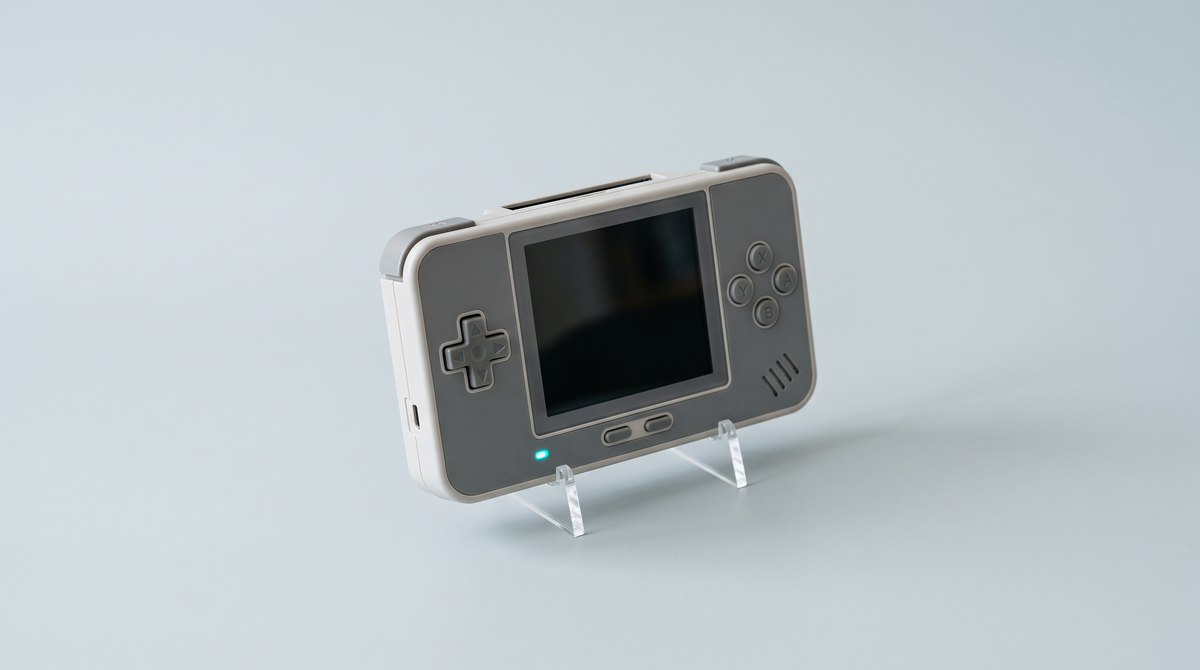
RetroArch es la interfaz de emulación más extendida en las consolas retro portátiles, y también la más desconcertante a primera vista. Al final de esta guía, sabrá qué es un núcleo de emulación y cómo cambiarlo, reasignar correctamente sus botones, elegir un filtro o shader adecuado para su pantalla, gestionar las partidas guardadas, ajustar la relación de aspecto sin deformar los píxeles y reducir la latencia de los mandos.
Lo que necesita
- Una consola retro portátil que ejecute RetroArch, ya sea de forma independiente o integrado en la interfaz original.
- Sus juegos, obtenidos legalmente, ya copiados en la tarjeta microSD.
- Diez minutos de tranquilidad para explorar los menús sin romper nada.
- Opcionalmente, un mando externo, si juega en la televisión.
Una recomendación: RetroArch ofrece cientos de opciones. Cambie un ajuste a la vez, pruébelo y pase al siguiente.
Paso 1: comprender y elegir los núcleos de emulación
RetroArch no emula nada por sí solo. Es un contenedor que carga módulos llamados núcleos, cada uno de los cuales emula un sistema determinado. Para una misma consola antigua, suelen coexistir varios núcleos, a menudo con filosofías opuestas.
Precisión frente a rendimiento
Algunos núcleos buscan la máxima fidelidad: reproducen el hardware original en todos sus detalles, lo que garantiza una excelente compatibilidad, pero exige mucha potencia. Otros priorizan la ligereza: funcionan sin esfuerzo en máquinas modestas, a cambio de algunas aproximaciones.
La regla práctica: empiece por el núcleo que viene por defecto. Si va lento, pase a uno más ligero. Si un juego concreto presenta un error gráfico o sonoro, pruebe uno más preciso.
Cambiar de núcleo
- Salga del juego actual para volver al menú principal de RetroArch.
- Abra la sección de carga de núcleos y seleccione el sistema correspondiente.
- Elija el núcleo deseado en la lista de núcleos instalados.
- Reinicie el juego y observe su fluidez durante unos minutos de juego real, no solo en los menús.
Atención: las partidas guardadas no son compatibles entre núcleos diferentes. Finalice su sesión y utilice la guardado interno del juego antes de cambiar, para no perder su progreso.
Un caso particular afecta a los juegos distribuidos en varios discos: el título se inicia normalmente, pero falla el cambio de disco durante la partida. En ese caso, se necesita un archivo de lista para que RetroArch trate todo como un solo juego y cargue los discos en secuencia. Detallamos su creación en nuestra guía sobre los archivos M3U para juegos de varios discos.
Paso 2: asignar correctamente los botones
RetroArch distingue dos niveles de configuración, y confundirlos es la causa de innumerables frustraciones.
Los atajos globales
Los atajos permiten abrir el menú, guardar, cargar o avanzar rápidamente durante una partida. En una consola portátil sin teclado, se asocian a una combinación de teclas, generalmente un gatillo o un botón específico mantenido junto con otro. Identifique esta tecla de atajo desde su primera sesión: sin ella, no podrá volver al menú durante el juego.
La asignación por sistema
Las consolas antiguas no tenían todas la misma disposición de botones, y la inversión de las teclas de acción es un clásico. RetroArch permite guardar una asignación por sistema o por juego.
- Inicie el juego correspondiente y abra el menú rápido de RetroArch.
- Entre en las opciones de mandos del juego actual.
- Reasigne cada botón seleccionándolo y pulsando después la tecla física deseada.
- Guarde la nueva asignación eligiendo explícitamente la opción de guardado por juego o por núcleo.
- Salga y reinicie el juego para comprobar que el ajuste se ha conservado.
Sin este último paso de guardado, todo se pierde al cerrar. Es el error más común de los principiantes.
Paso 3: imagen, shaders e integridad de los píxeles
La relación de aspecto
Los sistemas antiguos mostraban la imagen en 4:3 o en formatos propios de las consolas portátiles (10:9 para Game Boy, 3:2 para Game Boy Advance). La pantalla de su consola no tiene necesariamente el mismo formato. Estirar la imagen para llenar la pantalla deforma los personajes y rompe el efecto deseado por los desarrolladores. Mantenga la relación de aspecto original: las bandas negras, a los lados o arriba y abajo, son el precio de una imagen correcta.
La integridad de los píxeles
Cuando la resolución de la pantalla no es un múltiplo exacto de la del juego original, el escalado produce píxeles de tamaños desiguales, lo que provoca un parpadeo molesto durante los desplazamientos. El escalado por número entero garantiza píxeles uniformes, a cambio de una imagen un poco más pequeña. En una pantalla pequeña, suele ser casi siempre la mejor opción.
Shaders y filtros
Los shaders recrean el efecto visual de las pantallas de la época: líneas de barrido de los televisores de tubo, matriz de color de las pantallas de cristal líquido. No son gratuitos: un efecto exigente puede reducir la tasa de fotogramas por segundo. Tenga también en cuenta que un shader diseñado para una pantalla grande suele ser ilegible en una pantalla pequeña.
La elección del efecto merece que se detenga en ello: nuestro artículo sobre los shaders, las líneas de barrido y el efecto visual de las pantallas de tubo compara las grandes familias de filtros y su coste en rendimiento.
Paso 4: partidas guardadas y latencia
Las partidas guardadas
La partida guardada captura la memoria de la consola emulada en un instante preciso y se carga al instante. Es una comodidad considerable, pero sigue estando vinculada al núcleo y a su versión. El guardado interno del juego es mucho más robusto: prefieralo antes de realizar cualquier manipulación técnica.
Reducir la latencia
La latencia es el retraso entre pulsar un botón y la reacción en pantalla. La sincronización vertical suaviza la imagen, pero añade retraso: desactivarla hace que los mandos sean más rápidos, a cambio de posibles desgarros. Se puede reducir el número de fotogramas por adelantado en la cola de vídeo. Por último, una función de rebobinado activa consume recursos continuamente.
- Compruebe primero que el juego funcione a su velocidad nominal sin ralentizaciones.
- Reduzca después la cola de fotogramas un nivel y pruébelo.
- Intente desactivar la sincronización vertical y juzgue el resultado en un juego de acción.
- Desactive el rebobinado y cualquier opción de grabación en segundo plano.
- Conserve la combinación que le resulte más adecuada y anótela para encontrarla después de una actualización.
Existe un nivel adicional, el run-ahead, que calcula uno o varios fotogramas por adelantado para ocultar el retraso de visualización. Explicamos su funcionamiento y sus limitaciones en nuestra guía para reducir la latencia en una consola retro.
Errores frecuentes
- La nueva asignación de botones no se conserva. Ha modificado las teclas sin guardar la asignación por juego o por núcleo. Repita la operación y confirme explícitamente el guardado antes de salir.
- El juego se ralentiza tras activar un shader. El efecto supera las capacidades gráficas de la máquina. Vuelva a un shader más ligero o elimínelo: la fluidez siempre es más importante que la estética.
- Una partida guardada se niega a cargarse. Se creó con otro núcleo o con otra versión. No existe ninguna conversión. Cargue la partida guardada interna del juego si existe y acostúmbrese a crear una antes de cambiar de núcleo.
- No puede volver al menú durante una partida. La tecla de atajo no está identificada o se ha reasignado. Apague la consola, reiníciela y localice la combinación de atajo en las opciones de mandos antes de iniciar un juego.
- La imagen parpadea durante los desplazamientos. El escalado no es entero. Active el escalado por número entero, aunque deba aceptar una imagen ligeramente más pequeña.
- El sonido cruje o se desincroniza. El núcleo es demasiado exigente para la máquina. Pase a un núcleo más ligero antes de tocar los ajustes de audio.
Preguntas frecuentes
¿Hay que instalar RetroArch uno mismo?
No necesariamente. Según el modelo, RetroArch ya está presente, a veces oculto tras la interfaz original de la consola. En las máquinas con Android, también puede instalarse como cualquier aplicación. Consulte la ficha del producto de su consola o escriba a nuestro servicio de atención al cliente por correo electrónico a través de la página de contacto para saber qué incluye su modelo exacto.
¿Por qué algunos juegos no se inician a pesar de tener un buen núcleo?
Hay varias causas posibles: un formato no compatible con ese núcleo, un archivo comprimido que debe descomprimirse o un sistema que requiere archivos técnicos adicionales. No indicamos ninguna fuente para estos últimos: se extraen de su propia consola. Intente primero cambiar de núcleo y descomprimir el archivo, lo que resuelve la mayoría de los casos.
¿Los ajustes son comunes para todos los juegos?
No, y eso es una ventaja. RetroArch aplica una configuración global y luego permite sobrescribirla por núcleo y, por último, por juego. Así puede mantener un ajuste general sencillo y activar un shader o una asignación específica únicamente en los títulos que lo merezcan. Simplemente recuerde guardar al nivel adecuado.
Este nivel de personalización va más allá de la simple asignación: revisamos el overclocking, la resolución interna y las partidas guardadas en nuestra guía de ajustes por juego.
¿Cómo volver a los ajustes originales?
Cada sección del menú ofrece una opción de restablecimiento, y es posible eliminar los archivos de configuración específicos de un juego o de un núcleo para volver al comportamiento predeterminado. Antes de realizar cualquier prueba avanzada, copie su carpeta de configuración en un ordenador: podrá restaurar su instalación en cuestión de segundos.
Para ir más lejos
Si su lista de juegos aún está vacía, empiece por Cómo añadir juegos a una consola retro portátil. Para proteger sus partidas, lea Partidas guardadas: nunca pierda su progreso. Y si los menús originales le frustran, consulte Firmwares alternativos: ¿hay que instalar uno? antes de realizar cualquier manipulación.
En la tienda, explore nuestras consolas portátiles, nuestras consolas Anbernic y nuestras tarjetas microSD.