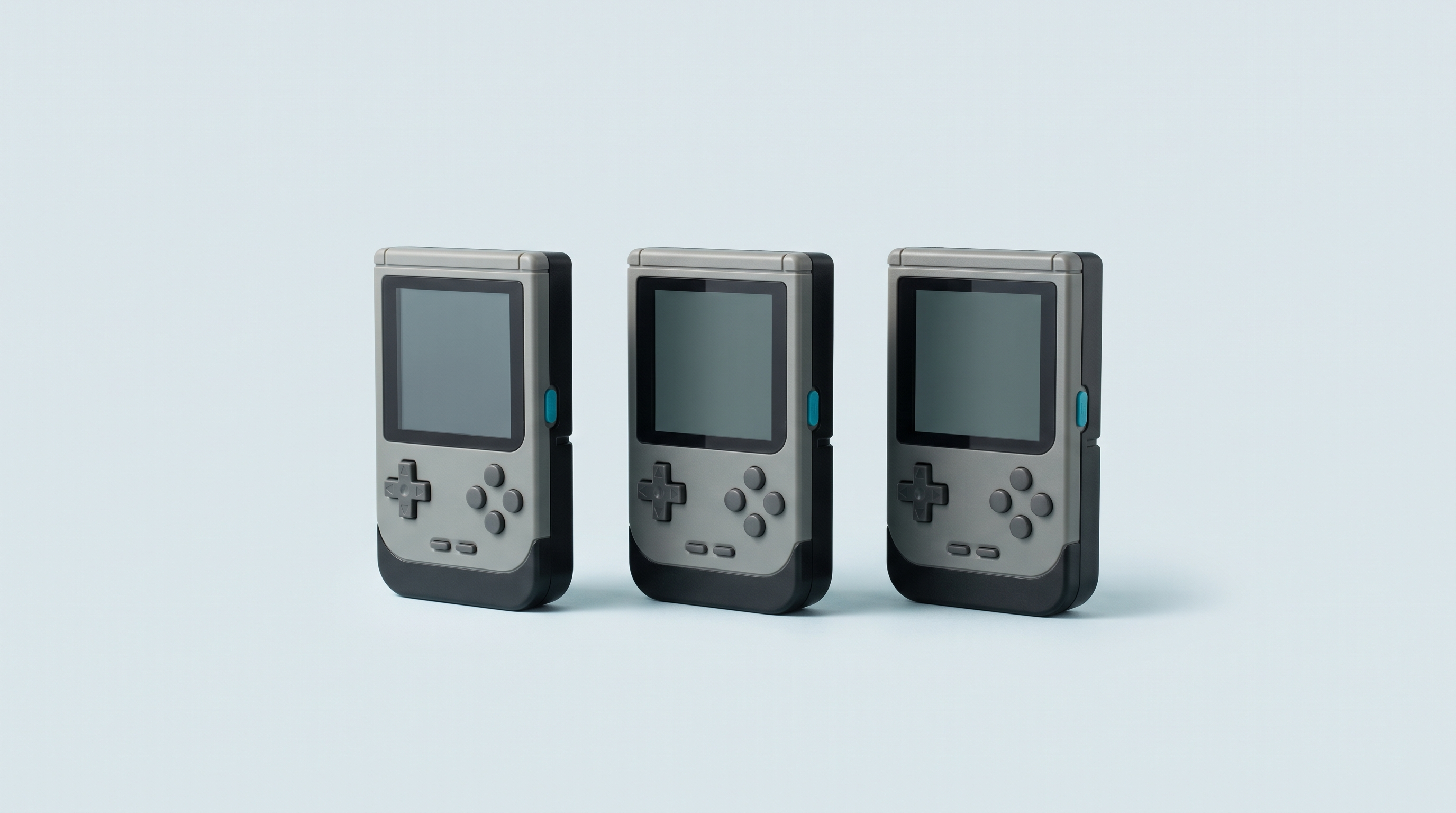
Accendete la vostra console Android e vi trovate davanti alla schermata iniziale di uno smartphone. Icone, barra di ricerca, orologio. Per avviare un gioco, bisogna aprire un emulatore, navigare in un gestore di file, trovare la cartella giusta e poi il file corretto. Tre console, tre emulatori, tre percorsi diversi. Questo è il prezzo da pagare per la versatilità di Android, ed è esattamente ciò che un launcher viene a correggere.
Un launcher, o frontend, mostra la vostra libreria come un menu di console: una griglia di copertine, un sistema a schede, un pulsante per giocare. Tre nomi tornano sistematicamente: ES-DE, Daijishō e Beacon. Non costano tutti uguale e non richiedono lo stesso lavoro.
Cosa fa un launcher e cosa non fa
Un launcher è un'applicazione come un'altra. Fa tre cose.
- Indica le cartelle dei giochi che gli dichiarate e costruisce una libreria.
- Decora questa libreria: copertine, loghi dei sistemi, descrizioni e, a volte, video.
- Avvia l'emulatore giusto con il file corretto quando confermate.
Ciò che non fa: emulare qualsiasi cosa. Nessuno di questi tre launcher include un emulatore. RetroArch, gli emulatori autonomi e le loro impostazioni vanno installati e configurati separatamente — ne dettagliamo queste impostazioni nel nostro guida a RetroArch. Un launcher non corregge nemmeno un gioco che si blocca: si limita a trasmettere l'ordine di avvio.
Un launcher non è un firmware
La confusione è frequente e ha conseguenze pratiche. Su una console Linux, installare muOS, Knulli o ROCKNIX significa sostituire l'intero sistema: si scrive un'immagine su una scheda, si accetta il rischio di un fallimento e un ritorno indietro richiede una reinstallazione.
Su Android, non è così. Un launcher si installa da un negozio di applicazioni, si avvia, si chiude e si disinstalla come qualsiasi altra applicazione. Potete provarne tre nella stessa serata, tenerli tutti e tre e tornare alla schermata iniziale originale con un tocco del pulsante Home. Nessun rischio di brick, nessuna partizione da toccare, nessuna garanzia in gioco.
La contropartita: non ottenete i vantaggi di un firmware dedicato. Il tempo di avvio rimane quello di Android, la modalità standby rimane quella di Android e l'autonomia non cambia. Se questi punti contano più della versatilità, la questione si risolve a monte, al momento della scelta della macchina, e nessun launcher cambierà nulla.
Il confronto
| Criterio | ES-DE | Daijishō | Beacon | Launcher del produttore |
|---|---|---|---|---|
| Prezzo | A pagamento (circa 5 $ rilevati, a seconda del canale) | Gratuito | A pagamento, qualche euro sul Play Store | Incluso con la console |
| Dove ottenerlo | Patreon, Samsung Galaxy Store, Huawei AppGallery — non sul Play Store | Google Play, o file APK sul repository ufficiale dello sviluppatore | Google Play | Preinstallato |
| Configurazione iniziale | Lunga: struttura delle cartelle da riempire, emulatori da associare | Rapida: profili delle piattaforme da scaricare nell'applicazione | Rapida, interfaccia essenziale | Immediata |
| Personalizzazione | Molto estesa: numerosi temi, sistemi personalizzati | Buona: temi, sfondi, widget | Limitata, volontariamente | Scarsa o nulla |
| Copertine | Scraper integrato, automatico se i file sono nominati correttamente | Scraper integrato, da riavviare ad ogni aggiunta | Recupero automatico di copertine e metadati | Variabile, spesso parziale |
| Associazione degli emulatori | Preconfigurato per un gran numero di emulatori e più di 150 sistemi | Manuale per tipo di file, tramite i «player» | Manuale, rapida | Automatica, ma con lista chiusa |
| Manutenzione | Scarsa una volta configurato | Regolare ad ogni aggiunta di un gioco | Regolare | Nulla |
I tre launcher nel dettaglio
ES-DE: il più completo, il più esigente
ES-DE è la versione Android di EmulationStation Desktop Edition, un frontend che esiste anche su Windows, macOS e Linux. Su computer è libero e gratuito. Su Android è a pagamento e parzialmente chiuso, e non è distribuito sul Play Store: l'autore utilizza Patreon, il Samsung Galaxy Store e l'Huawei AppGallery.
Il suo interesse risiede in un dettaglio decisivo: al primo avvio, crea autonomamente la struttura completa delle cartelle dei sistemi sulla scheda. Non dovete che depositare i file nelle cartelle corrette. Arriva preconfigurato per un'ampia selezione di emulatori, evitando così di dichiarare ogni associazione manualmente, e gestisce più di 150 sistemi. Lo scraper integrato recupera copertine, descrizioni e media, con buoni risultati quando i file rispettano una nomenclatura standard.
Il rovescio della medaglia è il tempo di installazione iniziale. Calcolate una buona serata per una libreria completa, tema incluso. Una volta configurato, l'aggiunta di un gioco si riduce a copiare un file e riavviare lo scraper.
Daijishō: gratuito, immediato, in modalità manutenzione
Daijishō è gratuito. Si distingue per i profili delle piattaforme scaricabili direttamente nell'applicazione: scegliete «PlayStation», crea la voce, propone la cartella e il tipo di file associato. La configurazione iniziale è la più rapida delle tre. L'applicazione gestisce anche i RetroAchievements, propone widget, temi e un'interfaccia disponibile in più lingue.
Un punto da conoscere prima di impegnarsi: il progetto è in modalità manutenzione. Lo sviluppatore ha annunciato una pausa dopo una fase intensa di sviluppo, e le nuove versioni sono diventate rare. L'applicazione funziona, ma non aspettatevi novità regolari, e la compatibilità con le future versioni di Android resta da monitorare. Va notato anche che è gratuita ma non open source: il repository pubblico funge da pagina di presentazione, non da codice sorgente.
Beacon: il compromesso semplice
Beacon costa pochi euro sul Play Store, il che lo rende il più semplice da ottenere dei tre: acquisto, installazione, e basta. L'interfaccia si colloca tra la schermata iniziale di Android e il menu di console, è volutamente essenziale. Le copertine e i metadati dei giochi vengono recuperati automaticamente.
Viene aggiornato frequentemente, che è il suo principale argomento di vendita rispetto a Daijishō. In cambio, offre meno di ES-DE: meno temi, meno opzioni, una libreria da mantenere maggiormente a mano. È la scelta di chi vuole una visualizzazione pulita senza passarci la serata.
La configurazione tipica, in tre tempi
Indipendentemente dal launcher, la logica è la stessa.
- Dichiarare le cartelle. Il launcher chiede dove si trovano i vostri file, cartella per cartella o sistema per sistema. Android richiede inoltre un'autorizzazione di accesso allo spazio di archiviazione, che va concessa esplicitamente, anche per la scheda microSD. Una cartella non autorizzata produce una libreria vuota senza un messaggio di errore chiaro.
- Associare gli emulatori. A ogni sistema corrisponde un emulatore, scelto tra quelli già installati sulla macchina. ES-DE arriva con la maggior parte di queste associazioni preimpostate; Daijishō e Beacon vi fanno sceglierle. Se l'emulatore non è installato, non appare nella lista: installatelo prima.
- Recuperare le copertine. Il launcher interroga un database online a partire dal nome dei file. È qui che la qualità della denominazione si paga: un file nominato correttamente viene riconosciuto, un file con un nome approssimativo non viene riconosciuto e dovrà essere completato a mano. Verificate anche che la console sia connessa al Wi-Fi e che il launcher abbia l'autorizzazione di accesso allo spazio di archiviazione.
L'organizzazione delle cartelle in sé merita un po' di metodo, soprattutto se gestite più macchine. L'abbiamo dettagliata nel nostro guida su la struttura dei giochi. E se un titolo si rifiuta ostinatamente di avviarsi dal launcher mentre funziona nell'emulatore, la causa è altrove: quattordici cause possibili.
Le interfacce del produttore: da non liquidare con un gesto
Retroid, Anbernic e AYN consegnano le loro console Android con il proprio launcher proprietario. Sono preinstallati, già associati agli emulatori forniti, e funzionano fin dal primo avvio. Quello di Retroid viene regolarmente citato come uno dei migliori launcher integrati sul mercato.
I loro limiti sono strutturali. La lista dei sistemi e degli emulatori supportati è chiusa: se il vostro emulatore preferito non vi è, non potrete aggiungerlo. La personalizzazione è ridotta, la gestione delle copertine spesso parziale, e gli aggiornamenti dipendono dalla buona volontà del produttore, che li abbandona quando il modello invecchia.
L'approccio corretto consiste nell'iniziare con il launcher originale per qualche giorno. Se giocate a cinque o sei sistemi classici e tutto viene visualizzato correttamente, non serve andare oltre. È quando vi scontrate con un sistema assente o con una libreria mal presentata che un launcher di terze parti diventa utile. Le nostre console Android partono, tra l'altro, con lo stato di configurazione indicato nella scheda, affinché sappiate cosa aspettarvi all'unboxing.
Quale launcher in base al vostro profilo
- State iniziando con Android e volete giocare stasera. Restate sul launcher del produttore. Vedrete in seguito se vi limita.
- Volete il risultato più curato e accettate di passarci una serata. ES-DE. È il più completo, il più automatizzato una volta configurato, e l'unico che gestisce così tanti sistemi senza intervento.
- Non volete spendere nulla. Daijishō, tenendo a mente il suo ritmo di aggiornamenti molto rallentato.
- Volete qualcosa di semplice, pagato una volta, aggiornato regolarmente. Beacon.
- Avete più macchine Android. ES-DE, per ritrovare la stessa interfaccia e la stessa organizzazione delle cartelle ovunque.
La scelta non è definitiva. Installatene due, tenete quello che aprite spontaneamente. Se partite da zero su una console nuova, affrontate la questione in ordine con la nostra guida Configurare una console Android da zero: il launcher è l'ultimo passaggio, una volta configurati lo spazio di archiviazione, gli emulatori e i pulsanti.
Domande frequenti
Un launcher può sostituire completamente la schermata iniziale di Android?
Alcuni launcher offrono la possibilità di essere definiti come applicazione iniziale predefinita: la console parte quindi direttamente sulla libreria di giochi. La disponibilità di questa opzione dipende dall'applicazione e dalla versione di Android, da confermare caso per caso. Potete sempre tornare alla schermata iniziale originale nelle impostazioni di sistema.
Posso installare più launcher contemporaneamente?
Sì, senza conflitti. Sono applicazioni indipendenti che leggono le stesse cartelle dei giochi. L'unico costo è lo spazio di archiviazione e il tempo passato a configurare ciascuno. È persino il modo migliore per confrontarli prima di decidere.
Rischio di danneggiare la mia console installando un launcher?
No. Contrariamente a un firmware personalizzato, un launcher non tocca né il sistema né le partizioni. Si installa e si disinstalla come qualsiasi altra applicazione, e non influisce sulla garanzia. In caso di dubbio, disinstallatelo: la console torna al suo stato originale.
Perché ES-DE non è sul Play Store?
Il suo autore ha scelto altri canali: Patreon, il Samsung Galaxy Store e l'Huawei AppGallery. La versione Android è a pagamento, mentre le versioni Windows, macOS e Linux sono gratuite e open source. Utilizzate esclusivamente i link ufficiali del progetto, mai un sito di download di terze parti.
Le mie copertine non vengono scaricate, da dove viene il problema?
Nove volte su dieci, il nome dei file. I database interrogati riconoscono le denominazioni standard; un nome abbreviato o personalizzato non corrisponde a nulla. Rinominare il file o associare la copertina manualmente. Verificate anche che la console sia connessa al Wi-Fi e che il launcher abbia l'autorizzazione di accesso allo spazio di archiviazione.
Un launcher migliora le prestazioni dei miei giochi?
No, in nessun modo. Si limita ad avviare l'emulatore, che fa tutto il lavoro. Le prestazioni dipendono dal processore della console, dall'emulatore scelto e dalle sue impostazioni. Un gioco che va a scatti con il launcher del produttore andrà esattamente allo stesso modo con ES-DE.
Il launcher è solo la vetrina: è la macchina dietro a determinare cosa potrete far girare. La nostra selezione di console retro Android specifica per ogni modello il processore, la risoluzione dello schermo e i sistemi realmente alla sua portata.