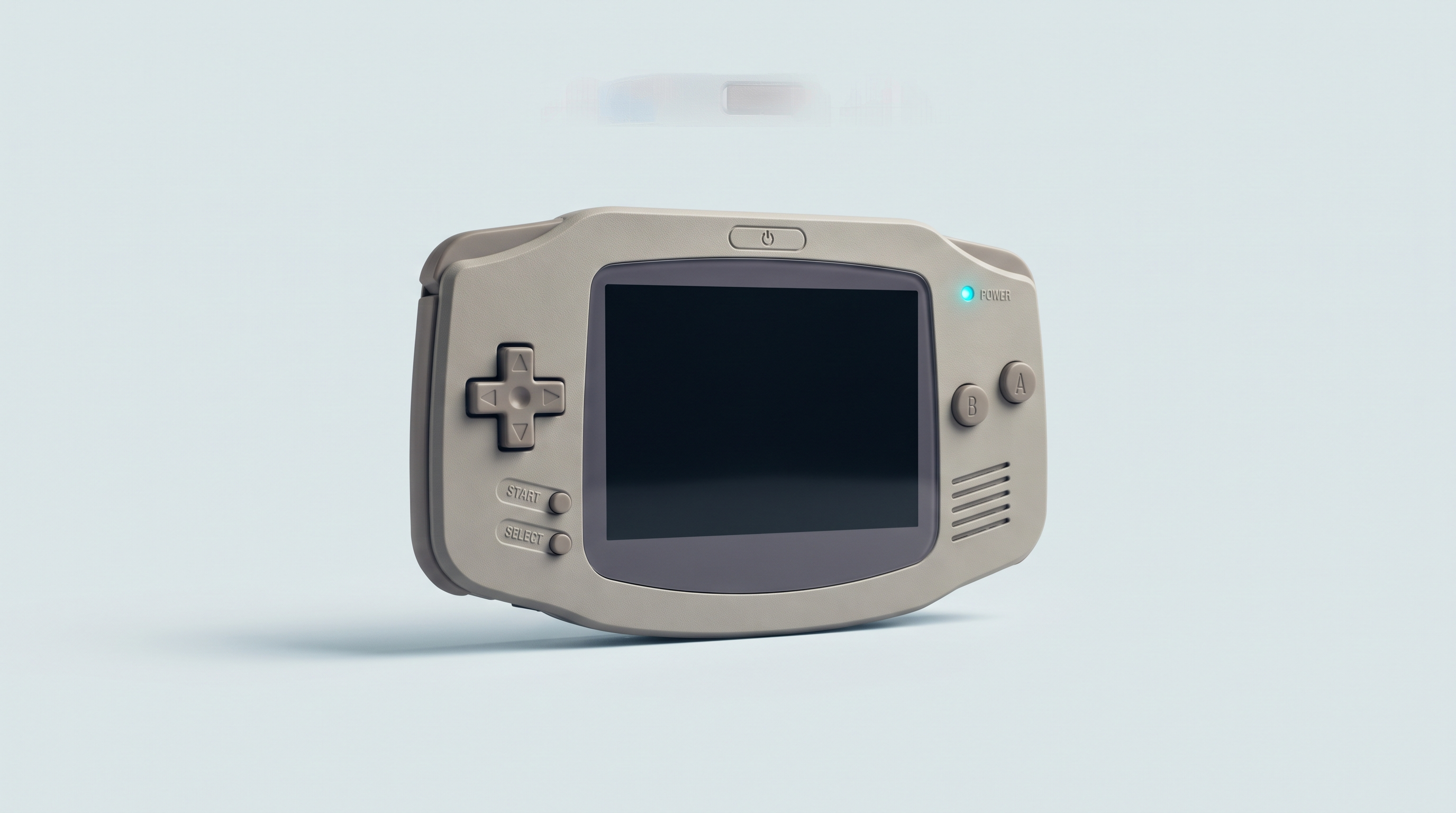
Una consola retro Android sale de su caja como un pequeño smartphone: un sistema genérico, sin ningún emulador configurado, sin juegos y con una interfaz que no tiene nada que ver con la de las consolas Linux listas para jugar. Ese es el verdadero obstáculo para comprarla, y con razón. Pero esta configuración se hace una sola vez. Calcula una tarde, dos si transfieres una biblioteca grande. Después, no vuelves a tocarla: la consola arranca con tu lanzador, eliges un juego y juegas. Estos son los pasos a seguir, en orden, con las trampas que más aparecen en el servicio técnico.
Lo que te espera, sinceramente
Una consola Android no se configura en diez minutos, pero no requiere ninguna habilidad especial: ningún paso puede romper el dispositivo, todo es reversible. Lo que lleva tiempo son las copias de archivos y los idas y vueltas por los menús de los emuladores. Un orden de magnitud realista, a ajustar según tu biblioteca y la velocidad de tu tarjeta:
| Paso | Duración estimada | ¿Se puede posponer? |
|---|---|---|
| Primer arranque, cuenta y actualizaciones | 15 a 30 min | No |
| Ajustes de Android y tarjeta microSD | 20 min | No |
| Creación de la estructura de carpetas | 15 min | No |
| Copia de los archivos de juego | 20 min a 2 h | Sí |
| Instalación y ajuste de los emuladores | 30 a 60 min | Sí |
| Mapeo de botones y atajos | 20 min | No |
| Lanzador y carátulas | 20 min a 1 h | Sí |
Paso 1 — Primer arranque, cuenta y actualizaciones
El asistente de arranque es el de Android: idioma, Wi-Fi, zona horaria y, después, conexión a una cuenta de Google. La cuenta no es obligatoria para jugar, pero sí para el Play Store: sin ella, instalarás cada emulador desde su sitio oficial.
En algunas consolas no certificadas por Google, el Play Store rechaza la conexión indicando que el dispositivo no está certificado. No es una avería: hay que registrar el identificador del dispositivo en la página de registro de dispositivos no certificados de Google y, después, reiniciar el Play Store. El procedimiento exacto varía según el modelo y la versión de Android, por lo que debes confirmarlo en tu consola.
Después, dos actualizaciones antes que cualquier otra cosa: la del sistema, que a menudo corrige los mandos, la suspensión y la gestión de la tarjeta microSD; y la del lanzador original, que a veces es distinto del sistema.
Después, reinicia. Actualizar antes de configurar te evita tener que repetir ajustes que una actualización sobrescribe.
Paso 2 — Los ajustes de Android que hay que hacer de inmediato
Cinco ajustes, cinco minutos, y el resto será más cómodo.
- Navegación con tres botones. Los gestos de Android están pensados para la pantalla táctil; en una consola con botones, la barra de retroceso, inicio y aplicaciones recientes es más fiable.
- Rotación automática desactivada, si no, la pantalla cambiará de orientación en cuanto dejes la consola en horizontal.
- Suspensión en 5 a 10 minutos durante la configuración, para reducirla después a 1 o 2 minutos.
- Tasa de refresco. Si la consola ofrece 90 o 120 Hz, quédate en 60 Hz: los juegos retro funcionan a 60 fotogramas por segundo o menos, y una tasa más alta consume sin aportar nada.
- Brillo manual, alrededor del 50 %: el automático provoca variaciones desagradables durante el juego.
Paso 3 — La tarjeta microSD y los permisos de almacenamiento
Inserta la tarjeta y formatéala desde la consola como almacenamiento portátil («tarjeta SD» o «almacenamiento externo»), nunca como almacenamiento interno adoptado.
Llega el punto que bloquea a más gente: los permisos. Desde Android 11, una aplicación no puede ver libremente todo el almacenamiento. Coexisten dos mecanismos.
- El selector de carpetas. La aplicación abre el explorador de Android y te pide que selecciones una carpeta; solo tendrá acceso a esa. Es el caso de la mayoría de los emuladores autónomos.
-
El acceso a todos los archivos. Los lanzadores, en particular, exigen este permiso:
Ajustes > Aplicaciones > [la aplicación] > Permisos, y luego el acceso a archivos y medios. Sin él, la biblioteca permanecerá vacía.
Incluso con este permiso, las carpetas Android/data y Android/obb de las demás aplicaciones siguen sin ser accesibles: es una restricción del sistema, no un error. Guarda los juegos y los archivos del sistema en la raíz de la tarjeta.
Paso 4 — La estructura de carpetas, antes de copiar cualquier cosa
Es el paso que todo el mundo se salta y el que evita las tres cuartas partes de los problemas posteriores. Primero la estructura, después los archivos.
| Carpeta | Contenido | Por qué separarlo |
|---|---|---|
/Roms/ |
Una subcarpeta por sistema: gba, snes, psx, psp… |
Los lanzadores detectan los sistemas por el nombre de la carpeta |
/Bios/ |
Los archivos del sistema exigidos por algunos emuladores | Un solo lugar al que apuntar en cada emulador |
/Saves/ |
Partidas guardadas y estados guardados | Se copia todo de una vez si cambias de consola |
/Backups/ |
Exportaciones de configuración de los emuladores y del lanzador | Para restaurarlo todo después de un restablecimiento |
Regla para los nombres de carpetas y archivos: ni acentos, ni apóstrofes, ni caracteres especiales. Algunos emuladores los gestionan mal y el juego no aparece en la lista. Los nombres esperados varían de un lanzador a otro; las convenciones están en nuestra guía de la estructura de archivos.
Paso 5 — Instalar los emuladores
El principio: una aplicación por familia de sistemas exigentes, más un emulador multisistema para el resto. Y no copies toda tu biblioteca antes de comprobar que funciona un juego por sistema: corregirás un problema en tres archivos en lugar de en tres mil.
La base multisistema
RetroArch cubre las consolas de 8 y 16 bits, la Game Boy, la Mega Drive, la Neo Geo, las máquinas arcade y muchas más mediante módulos llamados cores: un solo programa para la mayoría de tu biblioteca retro. La documentación de RetroArch recomienda la versión del sitio oficial (o de F-Droid) en lugar de la del Play Store, que está menos actualizada; instala solo una, para no perderte entre dos configuraciones. Nuestros ajustes esenciales de RetroArch evitan la mitad de las dudas.
Los emuladores autónomos
Para los sistemas 3D, las aplicaciones dedicadas son más potentes y más fáciles de configurar que los cores equivalentes: PlayStation, PSP, Nintendo 64, Dreamcast, Nintendo DS, 3DS, GameCube y Wii, y PlayStation 2 en las máquinas más potentes. La elección cambia rápidamente: algunos proyectos se detienen, otros recuperan su código. Hacemos artículos sistema por sistema, empezando por los emuladores de PS2 para consolas portátiles.
En cada emulador, tres ajustes antes de jugar: la carpeta de juegos, la carpeta de archivos del sistema y la carpeta de partidas guardadas. Después, inicia un solo juego y crea una partida guardada normal, no solo un estado guardado. Si funciona, pasa al siguiente sistema. Si no, nuestro artículo mi juego no arranca repasa las catorce causas en orden.
Paso 6 — Botones y combinaciones
En Android no hay un mapeo global: cada emulador tiene el suyo. Como la consola se reconoce como un mando estándar, los botones frontales, los gatillos y la cruceta direccional suelen estar correctos de serie. Lo que falta son los atajos. El mecanismo es el mismo en todas partes: un botón sirve como tecla de función y se combina con otro. El esquema más extendido, a adaptar a tu hardware:
| Acción | Combinación habitual | Observación |
|---|---|---|
| Abrir el menú del emulador | Función + X, o L3 | A definir primero: es la salida de emergencia |
| Estado guardado | Función + R1 | No sustituye a la partida guardada |
| Cargar estado | Función + L1 | Comprueba que no estén invertidos |
| Avance rápido | Función + gatillo derecho | Calienta y consume |
| Salir del juego | Función + Start | Para volver al lanzador correctamente |
El botón de función suele ser Select. En los modelos sin sticks analógicos, olvídate de los atajos basados en L3 y R3.
Paso 7 — El lanzador, para no volver a ver Android
Sin lanzador, jugar consiste en desbloquear la consola, abrir el emulador y buscar en una lista de archivos. Con él, la consola arranca con una biblioteca ilustrada: eliges un juego y se abre el emulador correcto.
Hay tres opciones recurrentes: ES-DE, muy completo y personalizable, de pago en Android y distribuido fuera del Play Store; Daijishō, gratuito, sin publicidad, el más rápido de poner en marcha, pero con actualizaciones espaciadas; Beacon, más reciente y más austero. A esto se suma el lanzador propio del fabricante, ya instalado y asociado a los emuladores.
Un lanzador sigue siendo una simple aplicación: no sustituye al sistema y se desinstala en tres segundos. Prueba varios; solo uno se definirá como aplicación de inicio, en las aplicaciones predeterminadas de Android. Dedicamos un artículo entero a su comparativa y configuración.
Paso 8 — Los ajustes que ganan autonomía
Una consola bien configurada dura mucho más que recién sacada de la caja. Por orden de eficacia, Wi-Fi y Bluetooth desactivados durante el juego sin conexión:
- El brillo, con diferencia, el principal consumidor: pasar del 100 % al 50 % se nota de inmediato.
- La tasa de refresco a 60 Hz, como vimos antes.
- El perfil de rendimiento adaptado al sistema emulado. El modo más alto solo sirve para GameCube, Wii, PS2 o 3DS. Para Game Boy Advance o SNES, basta con el perfil más bajo y cambia mucho la autonomía.
- El limitador de imágenes. Dejar que un emulador calcule cientos de imágenes por segundo calienta y vacía la batería sin motivo: activa la sincronización vertical o el limitador.
Un punto que no hay que generalizar: la optimización de batería de Android. Déjala activa y pasa a «sin restricciones» solo las aplicaciones que lo necesiten, generalmente el lanzador cuando se reinicia solo o pierde su análisis en curso.
La lista de comprobación final
- Sistema y lanzador original actualizados, consola reiniciada.
- La tarjeta microSD está formateada como almacenamiento portátil y es legible en un ordenador.
- Las carpetas
Roms,Bios,Saves,Backupsexisten en la raíz de la tarjeta. - Cada emulador tiene su permiso de almacenamiento y apunta a las carpetas correctas.
- Un juego arranca en cada sistema previsto y se ha recargado con éxito una partida guardada.
- Los atajos de menú y salida del juego funcionan en cada emulador.
- El lanzador está definido como aplicación de inicio y muestra tus juegos con sus carátulas.
- El brillo, la tasa de refresco y la suspensión están configurados para el uso diario.
- Las configuraciones se exportan a
Backups, con una copia en tu ordenador.
Este último punto vale los quince minutos que cuesta: el día que cambies de tarjeta o de consola, lo restaurarás todo en diez minutos.
Preguntas frecuentes
¿Cuánto tiempo se necesita realmente para configurar una consola Android?
De una a tres horas para una instalación completa, según el tamaño de tu biblioteca y el número de sistemas. Si te limitas a tres o cuatro sistemas, calcula una hora; el resto se añade en los días siguientes, sin tener que repetir nada.
¿Corro el riesgo de romper la consola durante la configuración?
No. Todo ocurre en Android: instalar aplicaciones, crear carpetas, cambiar ajustes. Ni flasheo ni modificación del sistema. Un restablecimiento de fábrica deja la consola en su estado original: pierdes tiempo, no la máquina.
¿Necesito una cuenta de Google?
No para jugar, pero es mucho más práctico para instalar y actualizar los emuladores. Sin cuenta, instalas cada aplicación desde su sitio oficial y supervisas tú mismo las actualizaciones. En las consolas no certificadas por Google, puede ser necesario un paso de registro del dispositivo.
¿Debo instalar RetroArch si ya uso emuladores autónomos?
Sí, casi siempre. Las aplicaciones autónomas cubren los sistemas 3D exigentes, no las decenas de máquinas de 8 y 16 bits ni las arcade. RetroArch sirve de base para todo lo demás.
¿Puede un lanzador sustituir el sistema de la consola?
No, y ese es su interés. Un lanzador es una aplicación ordinaria: se instala, se desinstala y Android permanece debajo. A diferencia de un firmware personalizado en una consola Linux, no puede dejar la consola inutilizable.
¿Y si me bloqueo en un paso?
Vuelve a empezar en este orden: permiso de almacenamiento, ruta de carpeta, nombre de archivo, archivo del sistema. Es el orden en el que se producen las averías. Nuestro artículo sobre los juegos que no arrancan detalla las catorce causas, y nuestro servicio técnico responde por correo electrónico a través de la página de contacto.
Si dudas entre varios modelos, cada ficha de producto indica el estado de la consola en el momento de la entrega: lista para jugar o para configurar. El catálogo está en nuestra sección de consolas retro Android.