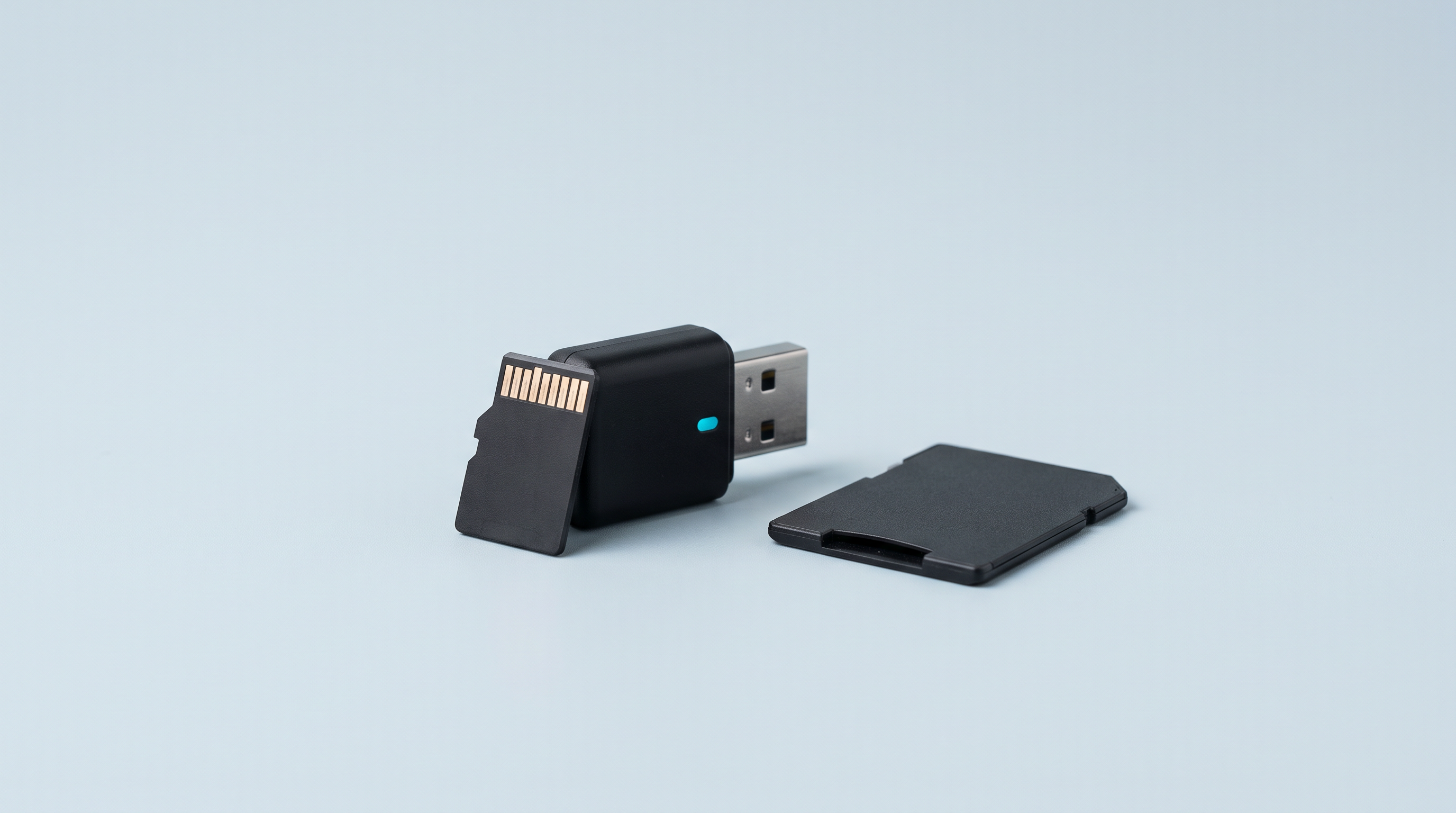
Una consola retro portátil no lee cualquier tarjeta microSD formateada de cualquier manera. Algunas máquinas exigen FAT32 y rechazan todo lo demás. Otras aceptan exFAT y funcionan mejor. Entre ambas, una diferencia que lo decide todo: FAT32 tiene un límite de poco menos de 4 GB por archivo, exFAT no tiene este límite. El resto —el tamaño de la unidad de asignación, la herramienta a utilizar, la capacidad que tiene sentido— se deduce de ello. Aquí te mostramos cómo elegir y cómo formatear correctamente en Windows, macOS y Linux sin perder lo que había en la tarjeta.
El compromiso en una frase
FAT32 es leído por todas, incluidas las versiones de firmware más antiguas, pero ningún archivo puede superar los 4 GB. exFAT no tiene un límite molesto, pero no todas las consolas lo montan.
Lo que FAT32 te cuesta
El límite exacto es de 4 294 967 295 bytes, es decir, 4 GB menos un byte. No hay problema para la de 8 bits, la de 16 bits, la PlayStation 1 o la Nintendo DS. Esto se vuelve un obstáculo a medida que subes de gama: una imagen de disco de GameCube o PS2 sin comprimir supera con creces este umbral, al igual que algunos archivos de PSP o Dreamcast. La copia falla entonces durante la transferencia, con un mensaje que indica que el archivo es demasiado grande para el sistema de archivos de destino. No es la tarjeta la que está en cuestión, sino el formato.
Segundo coste: en una tarjeta grande, abrir una carpeta con varios miles de entradas es notablemente más lento que en exFAT.
Lo que exFAT te cuesta
La compatibilidad. El controlador exFAT entró en el núcleo de Linux recién en la versión 5.7; muchas consolas retro funcionan con un núcleo más antiguo, congelado por el fabricante, y no montan particiones exFAT. Este es el caso de la Miyoo Mini: los desarrolladores de Onion lo escriben por escrito, la máquina no admite exFAT.
Otro punto: exFAT no tiene registro. Un corte durante una escritura deja con más frecuencia un sistema de archivos incoherente que un formato con registro. Apaga desde el menú, nunca manteniendo pulsado el botón.
Qué formato para qué máquina
No hay una regla universal: es el firmware instalado, no la marca de la consola, lo que decide.
| Firmware o máquina | Formato esperado | Límite práctico |
|---|---|---|
| Miyoo Mini y Mini Plus (Onion) | Solo FAT32 | exFAT no es compatible con la consola |
| TrimUI Brick, firmware original | FAT32 | Más allá de 32 GB, se necesita una herramienta de terceros |
| muOS | FAT32 o exFAT, se recomienda exFAT | Formatear primero con la herramienta de la SD Association para eliminar las particiones ocultas |
| KNULLI | exFAT o ext4, mediante el formateador integrado en la consola | FAT32 no está disponible; ext4 es ilegible desde Windows y macOS |
| ArkOS (finalizó a finales de 2025) y dArkOS, su sucesor | Partición de juegos en exFAT; segunda tarjeta en ext4, exFAT o NTFS | En ext4, los permisos deben ajustarse para evitar juegos invisibles |
| ROCKNIX | FAT32, exFAT, ext4 o btrfs | Almacenamiento combinado entre dos tarjetas reservado para ext4 |
| Consolas Android (Retroid, Anbernic Android, AYN) | exFAT | Sin límite de 4 GB por archivo |
| Consolas Windows (ROG Ally, MSI Claw) | NTFS o exFAT | NTFS para juegos de PC, exFAT si la tarjeta se usa en varias máquinas |
Comprueba qué requiere tu versión exacta de firmware en nuestra tabla de compatibilidad de firmware: los sistemas alternativos evolucionan rápido, y una instrucción válida hace un año no lo es necesariamente hoy.
La capacidad: por qué 512 GB o 1 TB no siempre tienen sentido
La especificación SD ya asocia un formato a cada nivel. Las tarjetas SDHC, de 4 a 32 GB, salen de fábrica en FAT32; las SDXC, de 64 GB a 2 TB, en exFAT. Comprar una tarjeta de 512 GB para reformatearla en FAT32 equivale a trabajar en contra de la especificación.
En una máquina que solo acepta FAT32, una tarjeta muy grande aporta poco: los archivos voluminosos que justificarían la capacidad superan los 4 GB y no entrarán. El catálogo de juegos de 8 bits, 16 bits, PS1 y DS que una Miyoo Mini Plus o una TrimUI Brick sabe reproducir cabe en 128 o 256 GB. Reserva las grandes capacidades para las consolas Android.
Último punto: las tarjetas falsas anunciadas como de 512 GB o 1 TB por unos pocos euros existen en gran cantidad. Declaran una capacidad que no tienen y pierden silenciosamente los datos más allá del volumen real. Por eso verificamos cada tarjeta microSD con una escritura-lectura completa antes del envío. Si compras en otro sitio, pruébala antes de cualquier transferencia. El tema se detalla en nuestra guía para elegir una tarjeta microSD.
Antes de formatear: lo que hay que respaldar
Copia en tu ordenador, en una carpeta con fecha:
- las carpetas de partidas guardadas y de partidas continuas, cuya ubicación depende del firmware;
- la carpeta de BIOS, si has instalado alguna;
- los archivos de configuración que hayas modificado, especialmente los de RetroArch;
- las portadas, que tardan mucho en volver a descargarse, y tus listas de favoritos cuando el firmware las almacena en la tarjeta.
Si la tarjeta a formatear es la que viene con la consola, haz una imagen completa del soporte, no solo una copia de los archivos visibles: la partición de arranque no aparece en el explorador y no se puede recrear manualmente. Nuestro artículo sobre las copias de seguridad de consolas retro portátiles detalla el método según el firmware.
Formatear en Windows
Por qué el Explorador lo rechaza
Más allá de 32 GB, la ventana de formateo del Explorador y la herramienta de Administración de discos ya no ofrecen FAT32, solo exFAT y NTFS. Es una decisión de Microsoft, no un límite del formato: FAT32 admite hasta 2 TB con sectores de 512 bytes. El comando format X: /FS:FAT32 /Q se enfrenta al mismo rechazo y responde que el volumen es demasiado grande.
Microsoft está probando desde 2024 en el canal Canary, y desde abril de 2026 en los canales Dev y Beta de Windows 11, la ampliación de este límite a 2 TB mediante línea de comandos, mientras que la interfaz gráfica mantiene el límite de 32 GB. Estas versiones de prueba aún no están disponibles para todos: si tu comando format sigue siendo rechazado, utiliza una herramienta de terceros.
El método que funciona
SD Memory Card Formatter, publicado por la SD Association, restablece la tarjeta al estado previsto por la especificación SD y elimina las particiones ocultas que algunos fabricantes dejan sin borrar. La asociación recomienda su herramienta en lugar de las del sistema operativo, que no están optimizadas para las tarjetas SD. Sin embargo, no permite elegir el formato: aplica el correspondiente al tipo de tarjeta, por lo tanto, exFAT en una SDXC. Es el primer paso adecuado para una tarjeta nueva o problemática.
Rufus, gratuito y de código abierto, sirve para el segundo paso cuando necesitas FAT32 por encima de 32 GB. Selecciona la tarjeta en la lista de dispositivos —verifica tres veces que no sea tu disco externo—, elige «No arrancable» como tipo de arranque y luego FAT32, o «Large FAT32», que aparece en las grandes capacidades. La guía de instalación de Onion OS para la Miyoo Mini remite a esta herramienta.
Formatear en macOS
macOS no adopta el límite de 32 GB de Windows. Abre Utilidad de Discos, activa Presentación y luego «Mostrar todos los dispositivos», y selecciona el dispositivo físico —la línea superior, la que lleva el nombre del fabricante— y no el volumen de abajo. Haz clic en Borrar, elige «MS-DOS (FAT)», que corresponde a FAT32, o «ExFAT», y deja el esquema en «Mapa de particiones principal», es decir, MBR.
En línea de comandos, identifica el identificador con diskutil list y luego ejecuta sudo diskutil eraseDisk FAT32 NOM MBRFormat /dev/diskN. El nombre del volumen debe tener un máximo de once caracteres, en mayúsculas, sin acentos ni espacios.
Formatear en Linux
Identifica la tarjeta con lsblk, que muestra la capacidad de cada dispositivo: es el control más seguro antes de un comando destructivo. Luego desmonta la partición con sudo umount /dev/sdX1.
Para FAT32, la herramienta es mkfs.vfat, proporcionada por el paquete dosfstools: sudo mkfs.vfat -F 32 -n JUEGOS /dev/sdX1. El -F 32 fuerza la variante de 32 bits, de lo contrario se puede elegir FAT16 en las tarjetas pequeñas. Para exFAT, instala exfatprogs y luego ejecuta sudo mkfs.exfat -n JUEGOS /dev/sdX1: es la implementación mantenida hoy en día; los paquetes exfat-utils y exfat-fuse están obsoletos.
Si hay que rehacer la tabla de particiones, GParted y la aplicación Discos de GNOME hacen el trabajo en modo gráfico.
El tamaño de la unidad de asignación
Es el tamaño del bloque más pequeño asignable, también llamado tamaño de clúster. Un archivo de 3 KB en una tarjeta formateada en bloques de 32 KB sigue ocupando 32 KB. En decenas de miles de archivos pequeños —portadas, partidas guardadas, juegos de 8 bits— el espacio perdido se vuelve visible.
Los valores predeterminados de Windows son de 4 KB para un volumen FAT32 de 256 MB a 8 GB, 8 KB de 8 a 16 GB y 16 KB de 16 a 32 GB. En exFAT, 32 KB hasta 32 GB y luego 128 KB más allá.
Deja el valor predeterminado que ofrece la herramienta: casi siempre es adecuado. No bajes a valores minúsculos «para ganar espacio»: para la Miyoo Mini, la documentación de Onion indica que 32 KB son adecuados y que 16 KB pueden prolongar la vida de la tarjeta.
Los errores que cuestan una tarjeta, o un fin de semana
Formatear la tarjeta de sistema original
El error más frecuente y costoso. En muchas consolas Linux, la tarjeta incluida contiene una partición de arranque invisible desde Windows. Formatearla deja la consola muda, y el firmware de fábrica no siempre se puede volver a instalar en la versión exacta instalada. Si tienes dos ranuras, trabaja en la segunda; si no, compra una segunda tarjeta antes de tocar nada.
Formatear en NTFS
NTFS es el formato de Windows. Las consolas retro con Linux no lo montan, o lo hacen en modo de solo lectura, lo que impide escribir partidas guardadas. Resérvalo para las consolas portátiles con Windows.
Formatear desde la consola
Algunos firmwares como KNULLI incluyen su propio formateador, y es entonces el método recomendado por sus desarrolladores: crea las particiones y etiquetas esperadas. En un firmware que no documente esta función, una opción oculta en un menú del sistema también puede reformatear la tarjeta de arranque. En caso de duda, formatea desde el ordenador.
Olvidar la etiqueta del volumen
Varios firmwares identifican su tarjeta por su nombre de volumen, no por su ubicación. Un campo vacío, o un nombre fantasioso, produce una consola que arranca sin ver sus juegos. Verifica el nombre esperado en la documentación del firmware.
Y después del formateo
Una tarjeta recién formateada está vacía: hay que recrear en ella la estructura exacta que el firmware espera, con los nombres de sistemas que reconoce. Este es el tema de nuestro artículo sobre la estructura de archivos según el firmware. Si cambias de sistema en el proceso, sigue nuestra guía de instalación de firmware personalizado.
Preguntas frecuentes
¿Puedo pasar de FAT32 a exFAT sin perderlo todo?
No. Cambiar de sistema de archivos implica un formateo, por lo tanto, la eliminación completa del soporte. Copia todo en tu ordenador, formatea y luego vuelve a copiarlo. En una tarjeta bien llena, el proceso de ida y vuelta se cuenta en horas.
¿Mi consola lee una tarjeta de 1 TB en FAT32?
Técnicamente, FAT32 admite hasta 2 TB, y una consola que lee FAT32 a menudo leerá la tarjeta. El interés sigue siendo bajo: te quedas bloqueado en 4 GB por archivo, la navegación se ralentiza y las máquinas que exigen FAT32 ejecutan sistemas con archivos ligeros. Una tarjeta de 128 o 256 GB está mejor dimensionada.
¿El formateo rápido es suficiente, o se necesita un formateo completo?
El formateo rápido solo vuelve a escribir las tablas del sistema de archivos y casi siempre es adecuado. El formateo completo, más largo, recorre todos los bloques: resérvalo para una tarjeta que ya haya dado errores de lectura, o para una tarjeta de segunda mano.
¿Por qué mi tarjeta de 64 GB solo muestra 59,4 GB después del formateo?
Porque el fabricante cuenta en gigabytes decimales, mil millones de bytes, mientras que el sistema muestra gibioctetos, es decir, 1 073 741 824 bytes: aproximadamente un 7 % de diferencia. Una pequeña fracción se pierde en las estructuras del sistema de archivos. No es ni un defecto ni una falsificación.
¿Hay que particionar la tarjeta?
Para una tarjeta de juegos, una sola partición es suficiente. Las particiones múltiples solo tienen sentido si el firmware las impone, y en ese caso es su instalador quien las crea. No las crees manualmente sin una instrucción explícita.
Mi ordenador ya no ve la tarjeta después de un formateo fallido, ¿qué hacer?
Pásala de nuevo por SD Memory Card Formatter: restablece una tabla de particiones limpia donde un formateo interrumpido dejó estructuras incoherentes. Si la tarjeta sigue sin verse en dos lectores y dos ordenadores diferentes, probablemente esté fuera de servicio. Una tarjeta comprada con nosotros está cubierta por la garantía de dos años: escríbenos y la reemplazamos.
El formato es solo un paso: lo que cuenta después es la tarjeta, su velocidad y su fiabilidad. Las nuestras están agrupadas en la colección de tarjetas microSD.