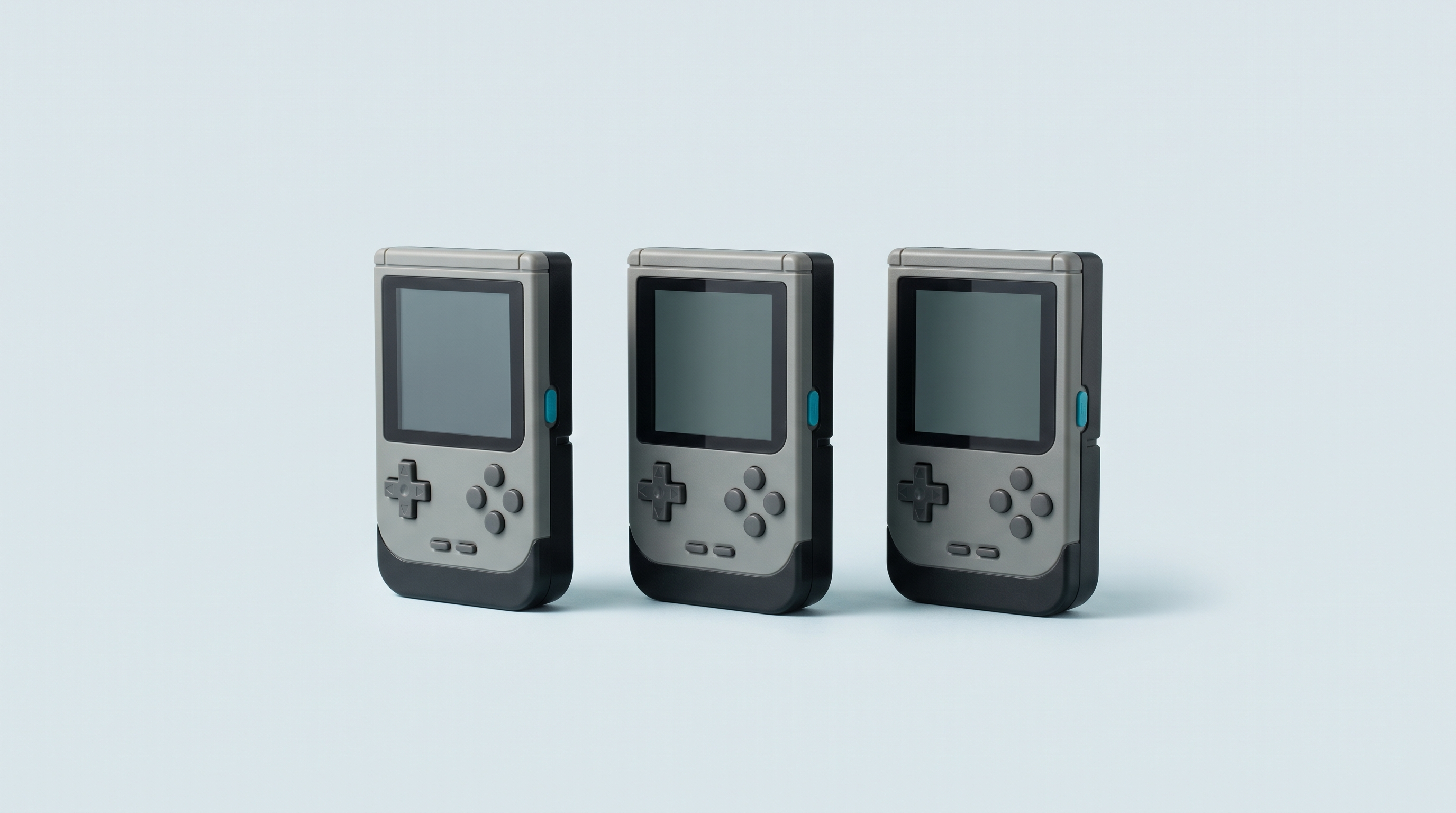
Enciendes tu consola Android y te encuentras con la pantalla de inicio de un smartphone. Iconos, una barra de búsqueda, un reloj. Para iniciar un juego, tienes que abrir un emulador, navegar por un explorador de archivos, encontrar la carpeta correcta y, después, el archivo adecuado. Tres consolas, tres emuladores, tres caminos diferentes. Ese es el precio a pagar por la versatilidad de Android, y es exactamente lo que un lanzador viene a solucionar.
Un lanzador, o frontend, muestra tu biblioteca como el menú de una consola: una cuadrícula de portadas, un sistema por pestañas, un botón para jugar. Tres nombres aparecen sistemáticamente: ES-DE, Daijishō y Beacon. No cuestan lo mismo ni requieren el mismo trabajo.
Lo que hace un lanzador y lo que no hace
Un lanzador es una aplicación como cualquier otra. Hace tres cosas.
- Indexa las carpetas de juegos que le indiques y crea una biblioteca.
- Decora esa biblioteca: portadas, logotipos de sistemas, descripciones y, a veces, vídeos.
- Llama al emulador correcto con el archivo adecuado cuando lo confirmas.
Lo que no hace: emular nada. Ninguno de estos tres lanzadores incluye un emulador. RetroArch, los emuladores independientes y sus ajustes deben instalarse y configurarse por separado; detallamos estos ajustes en nuestra guía de RetroArch. Un lanzador tampoco soluciona un juego que se bloquea: simplemente transmite la orden de inicio.
Un lanzador no es un firmware
La confusión es frecuente y tiene consecuencias prácticas. En una consola Linux, instalar muOS, Knulli o ROCKNIX significa reemplazar el sistema completo: se escribe una imagen en una tarjeta, se asume el riesgo de que falle y volver atrás requiere una reinstalación.
En Android, nada parecido. Un lanzador se instala desde una tienda de aplicaciones, se abre, se cierra y se desinstala como cualquier otra aplicación. Puedes probar tres en la misma tarde, conservarlos todos y volver a la pantalla de inicio original con solo pulsar el botón de Inicio. Sin riesgo de brick, sin tocar particiones ni comprometer la garantía.
La contrapartida: no obtienes las ventajas de un firmware dedicado. El tiempo de arranque sigue siendo el de Android, la suspensión sigue siendo la de Android y la autonomía no cambia. Si estos puntos importan más que la versatilidad, la cuestión se resuelve de antemano, al elegir la máquina, y ningún lanzador cambiará nada.
La comparativa
| Criterio | ES-DE | Daijishō | Beacon | Lanzador del fabricante |
|---|---|---|---|---|
| Precio | De pago (alrededor de 5 $ según la fuente) | Gratis | De pago, unos pocos euros en Play Store | Incluido con la consola |
| Dónde conseguirlo | Patreon, Samsung Galaxy Store, Huawei AppGallery; no en Play Store | Google Play o archivo APK en el repositorio oficial del desarrollador | Google Play | Preinstalado |
| Configuración inicial | Larga: estructura de carpetas que rellenar, emuladores que asociar | Rápida: perfiles de plataformas que descargar en la aplicación | Rápida, interfaz minimalista | Inmediata |
| Personalización | Muy amplia: numerosos temas, sistemas personalizados | Buena: temas, fondos de pantalla, widgets | Limitada, a propósito | Escasa o nula |
| Portadas | Scraper integrado, automático si los archivos tienen nombres correctos | Scraper integrado, hay que volver a ejecutarlo con cada adición | Recuperación automática de portadas y metadatos | Variable, a menudo parcial |
| Asociación de emuladores | Preconfigurada para un gran número de emuladores y más de 150 sistemas | Manual por tipo de archivo, mediante los «players» | Manual, rápida | Automática, pero con lista cerrada |
| Mantenimiento | Escaso una vez configurado | Regular con cada adición de juego | Regular | Nulo |
Los tres lanzadores en detalle
ES-DE: el más avanzado, el más exigente
ES-DE es la versión Android de EmulationStation Desktop Edition, un frontend que también existe para Windows, macOS y Linux. En ordenador es libre y gratuito. En Android es de pago y parcialmente cerrado, y no se distribuye en Play Store: el autor utiliza Patreon, Samsung Galaxy Store y Huawei AppGallery.
Su atractivo reside en un detalle decisivo: en el primer inicio, crea por sí mismo la estructura completa de carpetas de sistemas en la tarjeta. Solo tienes que depositar los archivos en las carpetas correctas. Viene preconfigurado para una amplia selección de emuladores, lo que evita declarar cada asociación manualmente, y gestiona más de 150 sistemas. El scraper integrado recupera portadas, descripciones y multimedia, con buenos resultados cuando los archivos respetan una nomenclatura estándar.
La contrapartida es el tiempo de instalación inicial. Cuenta con una buena tarde para una biblioteca completa, tema incluido. Una vez configurado, añadir un juego se reduce a copiar un archivo y volver a ejecutar el scraper.
Daijishō: gratis, inmediato, en pausa
Daijishō es gratis. Se distingue por sus perfiles de plataformas que se pueden descargar directamente en la aplicación: eliges «PlayStation», crea la entrada y ofrece la carpeta y el tipo de archivo asociados. La configuración inicial es la más rápida de los tres. La aplicación también gestiona RetroAchievements y ofrece widgets, temas y una interfaz disponible en varios idiomas.
Un punto a tener en cuenta antes de comprometerse: el proyecto está en modo mantenimiento. El desarrollador anunció una pausa tras una intensa fase de desarrollo, y las nuevas versiones son cada vez más escasas. La aplicación funciona, pero no esperes novedades regulares, y la compatibilidad con las futuras versiones de Android queda por ver. También cabe señalar que es gratis, pero no es código abierto: el repositorio público sirve como página de presentación, no como código fuente.
Beacon: el compromiso sencillo
Beacon se vende por unos pocos euros en Play Store, lo que lo convierte en el más fácil de conseguir de los tres: compra, instalación y listo. La interfaz se sitúa entre la pantalla de inicio de Android y el menú de consola; es deliberadamente minimalista. Las portadas y los metadatos de los juegos se recuperan automáticamente.
Se actualiza con frecuencia, que es su principal argumento frente a Daijishō. A cambio, ofrece menos que ES-DE: menos temas, menos opciones y una biblioteca que requiere más mantenimiento manual. Es la opción de quien quiere una visualización limpia sin dedicarle toda la tarde.
La configuración típica en tres pasos
Sea cual sea el lanzador, la lógica es la misma.
- Declarar las carpetas. El lanzador pregunta dónde se encuentran tus archivos, carpeta por carpeta o sistema por sistema. Android exige además un permiso de acceso al almacenamiento que hay que conceder explícitamente, incluso para la tarjeta microSD. Una carpeta no autorizada da como resultado una biblioteca vacía sin mensaje de error claro.
- Asociar los emuladores. A cada sistema le corresponde un emulador, elegido entre los ya instalados en la máquina. ES-DE viene con la mayoría de estas asociaciones preconfiguradas; Daijishō y Beacon te dejan elegirlas. Si el emulador no está instalado, no aparece en la lista: instálalo primero.
- Recuperar las portadas. El lanzador consulta una base de datos en línea a partir del nombre de los archivos. Ahí es donde se nota la calidad del nombre: un archivo correctamente nombrado se reconoce; uno con un nombre aproximado no, y habrá que completarlo manualmente. Comprueba también que la consola esté conectada al Wi-Fi y que el lanzador tenga el permiso de acceso al almacenamiento.
La organización de las carpetas en sí requiere algo de método, sobre todo si manejas varias máquinas. Lo detallamos en nuestra guía sobre la estructura de los juegos. Y si un título se niega obstinadamente a iniciarse desde el lanzador aunque funcione en el emulador, la causa es otra: catorce causas posibles.
Las capas de fabricante: no descartarlas de un plumazo
Retroid, Anbernic y AYN entregan sus consolas Android con su propio lanzador de fábrica. Vienen preinstalados, ya asociados a los emuladores incluidos y funcionan desde el primer arranque. El de Retroid se cita regularmente como uno de los mejores lanzadores integrados del mercado.
Sus limitaciones son estructurales. La lista de sistemas y emuladores compatibles está cerrada: si tu emulador favorito no aparece, no podrás añadirlo. La personalización es reducida, la gestión de las portadas a menudo parcial, y las actualizaciones dependen de la voluntad del fabricante, que las abandona cuando el modelo envejece.
El enfoque adecuado consiste en empezar con el lanzador original durante unos días. Si juegas a cinco o seis sistemas clásicos y todo se muestra correctamente, no hace falta ir más lejos. Cuando te topes con un sistema ausente o con una biblioteca mal presentada, un lanzador de terceros resulta útil. De hecho, nuestras consolas Android se entregan con el estado de configuración indicado en la ficha, para que sepas a qué atenerte al desempacarlas.
Qué lanzador según tu perfil
- Estás empezando con Android y quieres jugar esta noche. Quédate con el lanzador del fabricante. Verás más adelante si te limita.
- Quieres el resultado más cuidado y aceptas dedicarle una tarde. ES-DE. Es el más completo, el mejor automatizado una vez configurado y el único que gestiona tantos sistemas sin intervención.
- No quieres gastar nada. Daijishō, teniendo en cuenta su ritmo de actualizaciones muy ralentizado.
- Quieres algo sencillo, de pago único y con actualizaciones regulares. Beacon.
- Tienes varias máquinas Android. ES-DE, para encontrar la misma interfaz y la misma organización de carpetas en todas.
La elección no es definitiva. Instala dos y conserva el que abras espontáneamente. Si empiezas de cero en una consola nueva, aborda la cuestión en orden con nuestra guía Configurar una consola Android desde cero: el lanzador es el último paso, una vez configurado el almacenamiento, los emuladores y los botones.
Preguntas frecuentes
¿Puede un lanzador sustituir por completo la pantalla de inicio de Android?
Algunos lanzadores ofrecen la opción de definirse como aplicación de inicio predeterminada: la consola arranca entonces directamente en la biblioteca de juegos. La disponibilidad de esta opción depende de la aplicación y de la versión de Android, por lo que hay que confirmarlo caso por caso. Siempre puedes volver a la pantalla de inicio original en los ajustes del sistema.
¿Puedo instalar varios lanzadores al mismo tiempo?
Sí, sin conflictos. Son aplicaciones independientes que leen las mismas carpetas de juegos. El único coste es el espacio de almacenamiento y el tiempo dedicado a configurar cada uno. Es incluso la mejor forma de compararlos antes de decidir.
¿Corro el riesgo de dañar mi consola al instalar un lanzador?
No. A diferencia de un firmware personalizado, un lanzador no toca ni el sistema ni las particiones. Se instala y se desinstala como cualquier otra aplicación, y no afecta a la garantía. En caso de duda, desinstálalo: la consola recupera su estado original.
¿Por qué ES-DE no está en Play Store?
Su autor eligió otros canales: Patreon, Samsung Galaxy Store y Huawei AppGallery. La versión Android es de pago, mientras que las versiones para Windows, macOS y Linux son gratuitas y de código abierto. Utiliza únicamente los enlaces oficiales del proyecto, nunca un sitio de descarga de terceros.
Mis portadas no se descargan, ¿de dónde viene el problema?
Nueve de cada diez veces, el nombre de los archivos. Las bases de datos consultadas reconocen los nombres estándar; un nombre abreviado o personalizado no coincide con nada. Cambia el nombre del archivo o asocia la portada manualmente. Comprueba también que la consola esté conectada al Wi-Fi y que el lanzador tenga el permiso de acceso al almacenamiento.
¿Un lanzador mejora el rendimiento de mis juegos?
No, de ninguna manera. Se limita a iniciar el emulador, que es el que hace todo el trabajo. El rendimiento depende del procesador de la consola, del emulador elegido y de sus ajustes. Un juego que va lento con el lanzador del fabricante irá exactamente igual de lento con ES-DE.
El lanzador no es más que la vitrina: es la máquina que hay detrás la que determina lo que podrás ejecutar. Nuestra selección de consolas retro Android especifica para cada modelo el procesador, la resolución de la pantalla y los sistemas que realmente puede manejar.