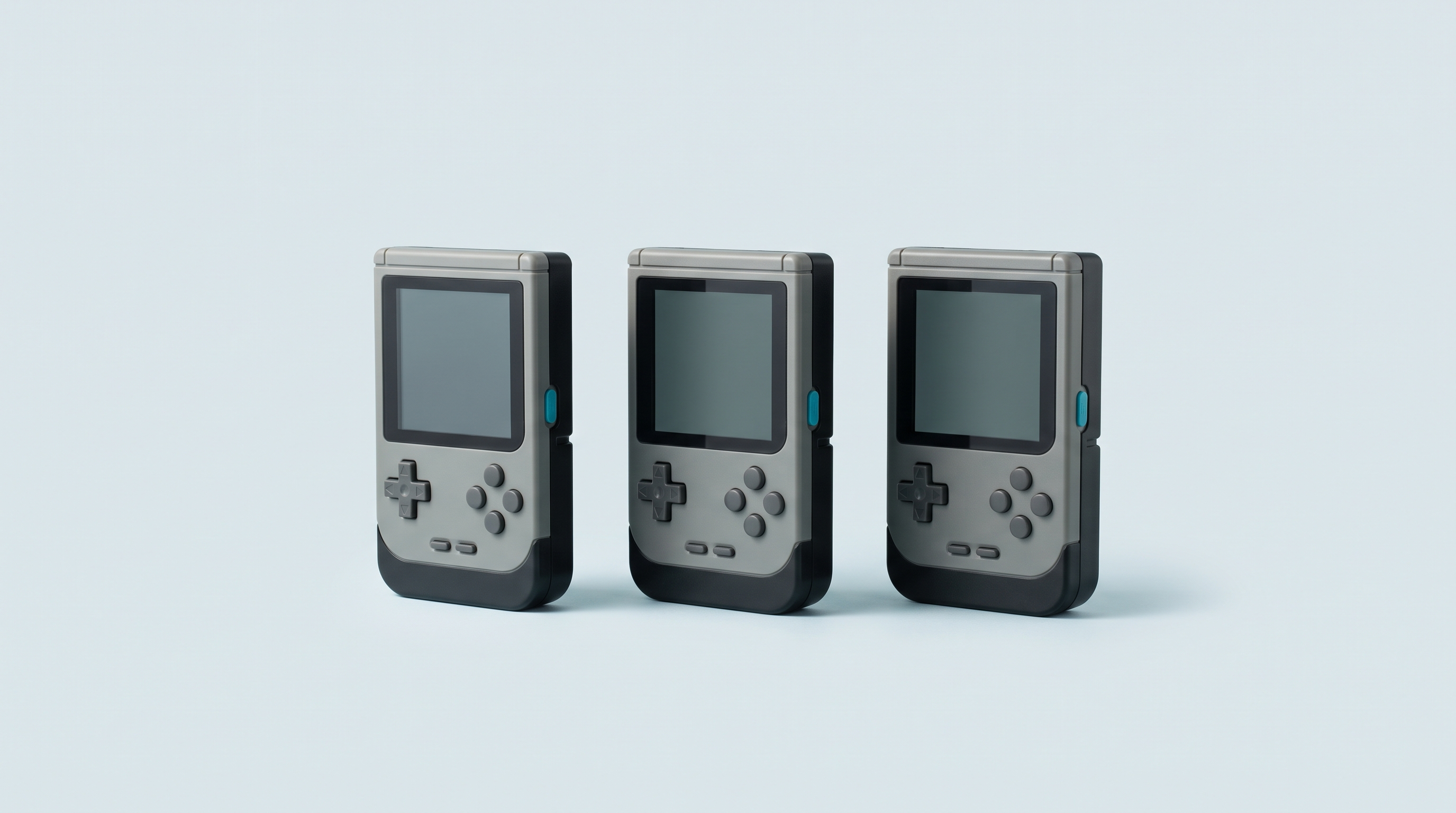
Vous allumez votre console Android, et vous tombez sur un écran d'accueil de smartphone. Des icônes, une barre de recherche, une horloge. Pour lancer un jeu, il faut ouvrir un émulateur, naviguer dans un explorateur de fichiers, retrouver le bon dossier, puis le bon fichier. Trois consoles, trois émulateurs, trois chemins différents. C'est le prix à payer pour la polyvalence d'Android, et c'est exactement ce qu'un lanceur vient corriger.
Un lanceur, ou frontend, affiche votre bibliothèque comme un menu de console : une grille de jaquettes, un système par onglet, un bouton pour jouer. Trois noms reviennent systématiquement : ES-DE, Daijishō et Beacon. Ils ne coûtent pas la même chose et ne demandent pas le même travail.
Ce qu'un lanceur fait, et ce qu'il ne fait pas
Un lanceur est une application comme une autre. Elle fait trois choses.
- Elle indexe les dossiers de jeux que vous lui déclarez et construit une bibliothèque.
- Elle habille cette bibliothèque : jaquettes, logos de systèmes, descriptions, parfois vidéos.
- Elle appelle le bon émulateur avec le bon fichier quand vous validez.
Ce qu'elle ne fait pas : émuler quoi que ce soit. Aucun de ces trois lanceurs n'embarque d'émulateur. RetroArch, les émulateurs autonomes et leurs réglages restent à installer et à régler séparément — nous détaillons ces réglages dans notre guide RetroArch. Un lanceur ne corrige pas non plus un jeu qui plante : il transmet simplement l'ordre de lancement.
Un lanceur n'est pas un firmware
La confusion est fréquente, et elle a des conséquences pratiques. Sur une console Linux, installer muOS, Knulli ou ROCKNIX veut dire remplacer le système entier : on écrit une image sur une carte, on assume un risque d'échec, et un retour en arrière demande une réinstallation.
Sur Android, rien de tel. Un lanceur s'installe depuis une boutique d'applications, se lance, se ferme et se désinstalle comme n'importe quelle application. Vous pouvez en essayer trois dans la même soirée, les garder tous les trois, et revenir à l'écran d'accueil d'origine d'une pression sur le bouton Accueil. Aucun risque de brique, aucune partition à toucher, aucune garantie en jeu.
La contrepartie : vous ne gagnez pas les avantages d'un firmware dédié. Le temps de démarrage reste celui d'Android, la veille reste celle d'Android, et l'autonomie ne change pas. Si ces points comptent plus que la polyvalence, la question se règle en amont, au moment du choix de la machine, et aucun lanceur n'y changera quoi que ce soit.
Le comparatif
| Critère | ES-DE | Daijishō | Beacon | Lanceur constructeur |
|---|---|---|---|---|
| Prix | Payant (environ 5 $ relevé, selon le canal) | Gratuit | Payant, quelques euros sur le Play Store | Inclus avec la console |
| Où l'obtenir | Patreon, Samsung Galaxy Store, Huawei AppGallery — pas sur le Play Store | Dépôt officiel du développeur (fichier APK) | Google Play | Préinstallé |
| Mise en route | Longue : arborescence à remplir, émulateurs à associer | Rapide : profils de plateformes à télécharger dans l'application | Rapide, interface dépouillée | Immédiate |
| Personnalisation | Très étendue : thèmes nombreux, systèmes personnalisés | Bonne : thèmes, fonds d'écran, widgets | Limitée, volontairement | Faible à nulle |
| Jaquettes | Scraper intégré, automatique si les fichiers sont bien nommés | Scraper intégré, à relancer à chaque ajout | Récupération des visuels depuis SteamGridDB | Variable, souvent partielle |
| Association des émulateurs | Préconfigurée pour un grand nombre d'émulateurs et plus de 150 systèmes | Manuelle par type de fichier, via les « players » | Manuelle, rapide | Automatique, mais liste fermée |
| Entretien | Faible une fois en place | Régulier à chaque ajout de jeu | Régulier | Nul |
Les trois lanceurs en détail
ES-DE : le plus abouti, le plus exigeant
ES-DE est la version Android d'EmulationStation Desktop Edition, un frontend qui existe aussi sur Windows, macOS et Linux. Sur ordinateur, il est libre et gratuit. Sur Android, il est payant et partiellement fermé, et il n'est pas distribué sur le Play Store : l'auteur passe par Patreon, le Samsung Galaxy Store et le Huawei AppGallery.
Son intérêt tient à un détail décisif : au premier lancement, il crée lui-même l'arborescence complète des dossiers de systèmes sur la carte. Vous n'avez plus qu'à déposer les fichiers dans les bons dossiers. Il arrive préconfiguré pour une large sélection d'émulateurs, ce qui évite de déclarer chaque association à la main, et il gère plus de 150 systèmes. Le scraper intégré récupère jaquettes, descriptions et médias, avec de bons résultats quand les fichiers respectent une nomenclature standard.
Le revers est le temps d'installation initial. Compter une bonne soirée pour une bibliothèque complète, thème compris. Une fois en place, l'ajout d'un jeu se résume à copier un fichier et à relancer le scraper.
Daijishō : gratuit, immédiat, en sommeil
Daijishō est gratuit. Il se distingue par ses profils de plateformes téléchargeables directement dans l'application : vous choisissez « PlayStation », il crée l'entrée, propose le dossier et le type de fichier associé. La mise en route est la plus rapide des trois. L'application gère aussi les RetroAchievements, propose des widgets, des thèmes et une interface disponible en plusieurs langues.
Un point à connaître avant de s'engager : le projet est en mode maintenance. Le développeur a annoncé une pause après une phase intense de développement, et la dernière version publiée sur son dépôt date de janvier 2025. L'application fonctionne, mais n'attendez pas de nouveautés régulières, et la compatibilité avec les futures versions d'Android reste à surveiller. À noter également, elle est gratuite mais pas ouverte : le dépôt public sert de page de présentation, pas de code source.
Beacon : le compromis simple
Beacon est vendu quelques euros sur le Play Store, ce qui en fait le plus simple à obtenir des trois : achat, installation, c'est tout. L'interface se situe entre l'écran d'accueil Android et le menu de console, elle est volontairement dépouillée. Les visuels de jeux sont récupérés depuis SteamGridDB, une base d'images communautaire.
Il est mis à jour fréquemment, ce qui est son principal argument face à Daijishō. En contrepartie, il en fait moins qu'ES-DE : moins de thèmes, moins d'options, une bibliothèque à entretenir davantage à la main. C'est le choix de qui veut un affichage propre sans y passer la soirée.
La configuration type, en trois temps
Quel que soit le lanceur, la logique est la même.
- Déclarer les dossiers. Le lanceur demande où se trouvent vos fichiers, dossier par dossier ou système par système. Android exige en plus une autorisation d'accès au stockage, qu'il faut accorder explicitement, y compris pour la carte microSD. Un dossier non autorisé donne une bibliothèque vide sans message d'erreur clair.
- Associer les émulateurs. À chaque système correspond un émulateur, choisi parmi ceux déjà installés sur la machine. ES-DE arrive avec la plupart de ces associations préréglées ; Daijishō et Beacon vous les font choisir. Si l'émulateur n'est pas installé, il n'apparaît pas dans la liste : installez-le d'abord.
- Récupérer les jaquettes. Le lanceur interroge une base en ligne à partir du nom des fichiers. C'est là que la qualité du nommage se paie : un fichier proprement nommé est reconnu, un fichier au nom approximatif ne l'est pas et devra être complété à la main.
L'organisation des dossiers elle-même mérite un peu de méthode, surtout si vous jonglez entre plusieurs machines. Nous l'avons détaillée dans notre guide sur l'arborescence des jeux. Et si un titre refuse obstinément de démarrer depuis le lanceur alors qu'il fonctionne dans l'émulateur, la cause est ailleurs : quatorze causes possibles.
Les surcouches constructeur : à ne pas balayer d'un revers de main
Retroid, Anbernic et AYN livrent leurs consoles Android avec leur propre lanceur maison. Ils sont préinstallés, déjà associés aux émulateurs fournis, et fonctionnent dès le premier démarrage. Celui de Retroid est régulièrement cité comme l'un des meilleurs lanceurs intégrés du marché.
Leurs limites sont structurelles. La liste des systèmes et des émulateurs pris en charge est fermée : si votre émulateur préféré n'y figure pas, vous ne l'ajouterez pas. La personnalisation est réduite, la gestion des jaquettes souvent partielle, et les mises à jour dépendent du bon vouloir du constructeur, qui les abandonne quand le modèle vieillit.
La bonne approche consiste à commencer par le lanceur d'origine pendant quelques jours. Si vous jouez à cinq ou six systèmes classiques et que tout s'affiche correctement, inutile d'aller plus loin. C'est quand vous butez sur un système absent ou sur une bibliothèque mal présentée qu'un lanceur tiers devient utile. Nos consoles Android partent d'ailleurs avec l'état de configuration indiqué sur la fiche, pour que vous sachiez à quoi vous attendre au déballage.
Quel lanceur selon votre profil
- Vous débutez sur Android et voulez jouer ce soir. Restez sur le lanceur du constructeur. Vous verrez plus tard s'il vous limite.
- Vous voulez le résultat le plus soigné et acceptez d'y passer une soirée. ES-DE. C'est le plus complet, le mieux automatisé une fois configuré, et le seul qui gère autant de systèmes sans intervention.
- Vous ne voulez rien dépenser. Daijishō, en gardant en tête son rythme de mises à jour très ralenti.
- Vous voulez du simple, payé une fois, mis à jour régulièrement. Beacon.
- Vous avez plusieurs machines Android. ES-DE, pour retrouver la même interface et la même organisation de dossiers partout.
Le choix n'est pas définitif. Installez-en deux, gardez celui que vous ouvrez spontanément. Si vous partez de zéro sur une console neuve, prenez la question dans l'ordre avec notre guide Configurer une console Android de zéro : le lanceur y est la dernière étape, une fois le stockage, les émulateurs et les boutons réglés.
Questions fréquentes
Un lanceur peut-il remplacer complètement l'écran d'accueil Android ?
Certains lanceurs proposent d'être définis comme application d'accueil par défaut : la console démarre alors directement sur la bibliothèque de jeux. La disponibilité de cette option dépend de l'application et de la version d'Android, à confirmer au cas par cas. Vous pouvez toujours revenir à l'écran d'accueil d'origine dans les paramètres du système.
Puis-je installer plusieurs lanceurs en même temps ?
Oui, sans conflit. Ce sont des applications indépendantes qui lisent les mêmes dossiers de jeux. Le seul coût est l'espace de stockage et le temps passé à configurer chacun. C'est même la meilleure façon de comparer avant de trancher.
Est-ce que je risque d'abîmer ma console en installant un lanceur ?
Non. Contrairement à un firmware personnalisé, un lanceur ne touche ni au système ni aux partitions. Il s'installe et se désinstalle comme n'importe quelle application, et n'affecte pas la garantie. En cas de doute, désinstallez : la console retrouve son état d'origine.
Pourquoi ES-DE n'est-il pas sur le Play Store ?
Son auteur a choisi d'autres canaux : Patreon, le Samsung Galaxy Store et le Huawei AppGallery. La version Android est payante, alors que les versions Windows, macOS et Linux sont gratuites et open source. Passez uniquement par les liens officiels du projet, jamais par un site de téléchargement tiers.
Mes jaquettes ne se téléchargent pas, d'où vient le problème ?
Neuf fois sur dix, le nom des fichiers. Les bases de données interrogées reconnaissent les intitulés standards ; un nom abrégé ou personnalisé ne correspond à rien. Renommez le fichier ou associez la jaquette manuellement. Vérifiez aussi que la console est connectée au Wi-Fi et que le lanceur a bien l'autorisation d'accès au stockage.
Un lanceur améliore-t-il les performances de mes jeux ?
Non, en aucune façon. Il se contente de lancer l'émulateur, qui fait tout le travail. Les performances dépendent du processeur de la console, de l'émulateur choisi et de ses réglages. Un jeu qui rame avec le lanceur constructeur ramera exactement pareil avec ES-DE.
Le lanceur n'est que la vitrine : c'est la machine derrière qui détermine ce que vous pourrez faire tourner. Notre sélection de consoles rétro Android précise pour chaque modèle le processeur, la définition de l'écran et les systèmes réellement à sa portée.