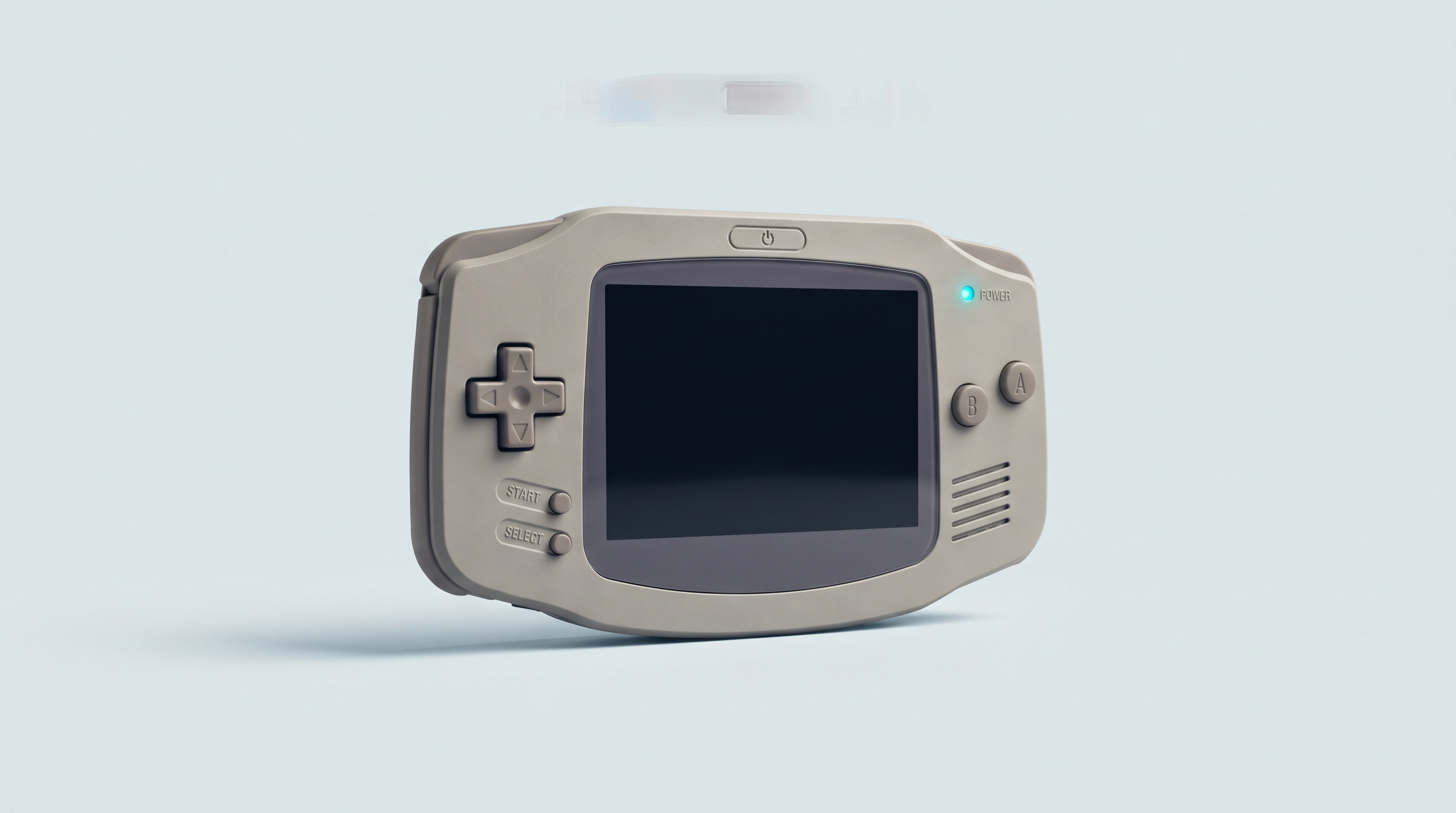
Une console rétro Android sort de sa boîte comme un petit smartphone : un système générique, aucun émulateur configuré, aucun jeu, et une interface sans rapport avec celle des consoles Linux prêtes à jouer. C'est le vrai frein à l'achat, et il est légitime. Mais cette configuration se fait une seule fois. Comptez une soirée, deux si vous transférez une grosse bibliothèque. Ensuite, vous n'y retouchez plus : la console démarre sur votre lanceur, vous choisissez un jeu, vous jouez. Voici la marche à suivre, dans l'ordre, avec les pièges qui reviennent le plus au SAV.
Ce qui vous attend, honnêtement
Une console Android ne se configure pas en dix minutes, mais elle ne demande aucune compétence particulière : aucune étape ne risque de casser l'appareil, tout est réversible. Ce qui prend du temps, ce sont les copies de fichiers et les allers-retours dans les menus des émulateurs. Un ordre de grandeur réaliste, à ajuster selon votre bibliothèque et la vitesse de votre carte :
| Étape | Durée indicative | Reportable ? |
|---|---|---|
| Premier démarrage, compte, mises à jour | 15 à 30 min | Non |
| Réglages Android et carte microSD | 20 min | Non |
| Création de l'arborescence de dossiers | 15 min | Non |
| Copie des fichiers de jeu | 20 min à 2 h | Oui |
| Installation et réglage des émulateurs | 30 à 60 min | Oui |
| Mappage des boutons et raccourcis | 20 min | Non |
| Lanceur et jaquettes | 20 min à 1 h | Oui |
Étape 1 — Premier démarrage, compte et mises à jour
L'assistant de démarrage est celui d'Android : langue, Wi-Fi, fuseau horaire, puis connexion à un compte Google. Le compte n'est pas obligatoire pour jouer, mais il l'est pour le Play Store : sans lui, vous installerez chaque émulateur depuis son site officiel.
Sur certaines consoles non certifiées par Google, le Play Store refuse la connexion en indiquant que l'appareil n'est pas certifié. Ce n'est pas une panne : il faut enregistrer l'identifiant de l'appareil sur la page d'enregistrement des appareils non certifiés de Google, puis relancer le Play Store. La procédure exacte varie selon le modèle et la version d'Android, à confirmer sur votre console.
Ensuite, deux mises à jour avant tout le reste : celle du système, qui corrige souvent les manettes, la veille et la gestion de la carte microSD ; puis celle du lanceur d'origine, parfois distincte du système.
Redémarrez ensuite. Mettre à jour avant de configurer vous évite de refaire des réglages qu'une mise à jour écrase.
Étape 2 — Les réglages Android à faire tout de suite
Cinq réglages, cinq minutes, et la suite est plus confortable.
- Navigation à trois boutons. Les gestes d'Android sont pensés pour le tactile ; sur une console à boutons, la barre retour, accueil, applications récentes est plus fiable.
- Rotation automatique désactivée, sinon l'écran bascule dès que vous posez la console à plat.
- Veille sur 5 à 10 minutes le temps de la configuration, à ramener à 1 ou 2 minutes ensuite.
- Taux de rafraîchissement. Si la console propose 90 ou 120 Hz, restez à 60 Hz : les jeux rétro tournent à 60 images par seconde ou moins, et un taux plus élevé consomme sans rien apporter.
- Luminosité en manuel, autour de 50 % : l'automatique fait des variations désagréables en jeu.
Étape 3 — La carte microSD et les permissions de stockage
Insérez la carte et formatez-la depuis la console en stockage portable (« carte SD » ou « stockage externe »), jamais en stockage interne adopté.
Vient le point qui bloque le plus de monde : les permissions. Depuis Android 11, une application ne voit pas librement tout le stockage. Deux mécanismes coexistent.
- Le sélecteur de dossier. L'application ouvre l'explorateur d'Android et vous fait désigner un dossier ; elle n'aura accès qu'à celui-là. C'est le cas de la plupart des émulateurs autonomes.
-
L'accès à tous les fichiers. Les lanceurs, notamment, réclament cette autorisation :
Paramètres > Applications > [l'application] > Autorisations, puis l'entrée fichiers et médias. Sans elle, la bibliothèque reste vide.
Même avec cette autorisation, les dossiers Android/data et Android/obb des autres applications restent inaccessibles : c'est une restriction du système, pas un bug. Rangez jeux et fichiers système à la racine de la carte.
Étape 4 — L'arborescence, à faire avant de copier quoi que ce soit
C'est l'étape que tout le monde saute, et celle qui économise les trois quarts des problèmes suivants. La structure d'abord, les fichiers ensuite.
| Dossier | Contenu | Pourquoi séparé |
|---|---|---|
/Roms/ |
Un sous-dossier par système : gba, snes, psx, psp… |
Les lanceurs détectent les systèmes par le nom du dossier |
/Bios/ |
Les fichiers système exigés par certains émulateurs | Un seul emplacement à pointer dans chaque émulateur |
/Saves/ |
Sauvegardes et sauvegardes d'état | Se copie en une fois si vous changez de console |
/Backups/ |
Exports de configuration des émulateurs et du lanceur | Pour tout remonter après une réinitialisation |
Règle pour les noms de dossiers et de fichiers : ni accents, ni apostrophes, ni caractères spéciaux. Certains émulateurs les gèrent mal et le jeu n'apparaît pas dans la liste. Les noms attendus varient d'un lanceur à l'autre ; les conventions sont dans notre guide de l'arborescence des fichiers.
Étape 5 — Installer les émulateurs
Le principe : une application par famille de systèmes exigeants, plus un émulateur multi-systèmes pour le reste. Et ne copiez pas toute votre bibliothèque avant d'avoir fait fonctionner un jeu par système : vous corrigerez un problème sur trois fichiers plutôt que sur trois mille.
Le socle multi-systèmes
RetroArch couvre les consoles 8 et 16 bits, la Game Boy, la Mega Drive, la Neo Geo, l'arcade et bien d'autres via des modules appelés cores : un seul programme pour la majorité de votre bibliothèque rétro. La version 64 bits distribuée hors Play Store est souvent préférée pour sa gestion des fichiers ; n'installez pas les deux en même temps, leurs configurations se marchent dessus. Nos réglages RetroArch essentiels évitent la moitié des tâtonnements.
Les émulateurs autonomes
Pour les systèmes 3D, les applications dédiées sont plus performantes et plus simples à régler que les cores équivalents : PlayStation, PSP, Nintendo 64, Dreamcast, Nintendo DS, 3DS, GameCube et Wii, PlayStation 2 sur les machines les plus puissantes. Le choix évolue vite : des projets s'arrêtent, d'autres reprennent leur code. Nous tenons des articles système par système, à commencer par les émulateurs PS2 sur console portable.
Dans chaque émulateur, trois réglages avant de jouer : le dossier des jeux, le dossier des fichiers système, le dossier de sauvegarde. Lancez ensuite un seul jeu et créez une sauvegarde normale en jeu, pas seulement une sauvegarde d'état. Si ça marche, passez au système suivant. Sinon, notre article mon jeu ne se lance pas passe les causes en revue dans l'ordre.
Étape 6 — Boutons et combinaisons
Sur Android, pas de mappage global : chaque émulateur a le sien. La console étant vue comme une manette standard, boutons de face, gâchettes et croix directionnelle sont presque toujours corrects d'origine. Ce qui manque, ce sont les raccourcis. Le mécanisme est partout le même : un bouton sert de touche de fonction et se combine avec un autre. Le schéma le plus répandu, à adapter à votre matériel :
| Action | Combinaison courante | Remarque |
|---|---|---|
| Ouvrir le menu de l'émulateur | Fonction + X, ou L3 | À définir en premier : c'est la sortie de secours |
| Sauvegarde d'état | Fonction + R1 | Ne remplace pas la sauvegarde du jeu |
| Chargement d'état | Fonction + L1 | Vérifiez que les deux ne sont pas inversées |
| Avance rapide | Fonction + gâchette droite | Chauffe et consomme |
| Quitter le jeu | Fonction + Start | Pour revenir au lanceur proprement |
Le bouton de fonction est le plus souvent Select. Sur les modèles sans sticks analogiques, oubliez les raccourcis basés sur L3 et R3.
Étape 7 — Le lanceur, pour ne plus jamais voir Android
Sans lanceur, jouer consiste à déverrouiller la console, ouvrir l'émulateur, chercher dans une liste de fichiers. Avec, la console démarre sur une bibliothèque illustrée : vous choisissez un jeu, le bon émulateur s'ouvre.
Trois options reviennent : ES-DE, très complet et personnalisable, payant sur Android et distribué hors du Play Store ; Daijishō, gratuit, sans publicité, le plus rapide à mettre en route, mais aux mises à jour espacées ; Beacon, plus récent et plus dépouillé. S'y ajoute le lanceur maison du constructeur, déjà installé et associé aux émulateurs.
Un lanceur reste une simple application : il ne remplace pas le système et se désinstalle en trois secondes. Essayez-en plusieurs ; un seul sera défini comme application d'accueil, dans les applications par défaut d'Android. Nous consacrons un article entier à leur comparatif et à leur configuration.
Étape 8 — Les réglages qui gagnent de l'autonomie
Une console bien réglée tient nettement plus longtemps qu'à sa sortie de boîte. Par ordre d'efficacité, Wi-Fi et Bluetooth coupés en jeu hors ligne :
- La luminosité, de loin le premier poste de consommation : passer de 100 % à 50 % se voit immédiatement.
- Le taux de rafraîchissement à 60 Hz, comme vu plus haut.
- Le profil de performance adapté au système émulé. Le mode le plus élevé ne sert que pour la GameCube, la Wii, la PS2 ou la 3DS. Pour la Game Boy Advance ou la SNES, le profil le plus bas suffit et change beaucoup l'autonomie.
- Le limiteur d'images. Laisser un émulateur calculer des centaines d'images par seconde chauffe et vide la batterie pour rien : activez la synchronisation verticale ou le limiteur.
Un point à ne pas généraliser : l'optimisation de batterie d'Android. Laissez-la active et ne passez en « sans restriction » que les applications qui en ont besoin, en général le lanceur quand il se relance seul ou perd son analyse en cours.
La check-list finale
- Système et lanceur d'origine à jour, console redémarrée.
- La carte microSD est formatée en stockage portable et lisible sur ordinateur.
- Les dossiers
Roms,Bios,Saves,Backupsexistent à la racine de la carte. - Chaque émulateur a son autorisation de stockage et pointe vers les bons dossiers.
- Un jeu démarre sur chaque système visé, et une sauvegarde en jeu a été rechargée avec succès.
- Les raccourcis menu et sortie de jeu fonctionnent dans chaque émulateur.
- Le lanceur est défini comme application d'accueil et affiche vos jeux avec les jaquettes.
- Luminosité, taux de rafraîchissement et veille sont réglés pour l'usage quotidien.
- Les configurations sont exportées dans
Backups, avec une copie sur votre ordinateur.
Ce dernier point vaut le quart d'heure qu'il coûte : le jour où vous changez de carte ou de console, vous remontez tout en dix minutes.
Questions fréquentes
Combien de temps faut-il vraiment pour configurer une console Android ?
Une à trois heures pour une installation complète, selon la taille de votre bibliothèque et le nombre de systèmes. En vous limitant à trois ou quatre systèmes, comptez une heure ; le reste s'ajoute les jours suivants, sans rien refaire.
Est-ce que je risque de casser la console pendant la configuration ?
Non. Tout se passe dans Android : installer des applications, créer des dossiers, changer des réglages. Ni flashage ni modification du système. Une réinitialisation d'usine remet la console dans son état d'origine : vous perdez du temps, pas la machine.
Ai-je besoin d'un compte Google ?
Pas pour jouer, mais c'est bien plus pratique pour installer et mettre à jour les émulateurs. Sans compte, vous installez chaque application depuis son site officiel et surveillez les mises à jour vous-même. Sur les consoles non certifiées par Google, une étape d'enregistrement de l'appareil peut être nécessaire.
Faut-il installer RetroArch si j'utilise déjà des émulateurs autonomes ?
Oui, presque toujours. Les applications autonomes couvrent les systèmes 3D exigeants, pas les dizaines de machines 8 et 16 bits ni l'arcade. RetroArch sert de socle pour tout ce reste.
Un lanceur peut-il remplacer le système de la console ?
Non, et c'est son intérêt. Un lanceur est une application ordinaire : il s'installe, se désinstalle, Android reste dessous. Contrairement à un firmware personnalisé sur console Linux, il ne peut pas rendre la console inutilisable.
Et si je bloque à une étape ?
Reprenez dans cet ordre : permission de stockage, chemin de dossier, nom de fichier, fichier système. C'est l'ordre dans lequel les pannes se produisent. Notre article sur les jeux qui ne se lancent pas déroule les quatorze causes, et notre SAV en France répond par la page contact.
Si vous hésitez entre plusieurs modèles, chaque fiche produit indique l'état de la console à la livraison : prête à jouer ou à configurer. Le catalogue est dans notre rayon consoles rétro Android.