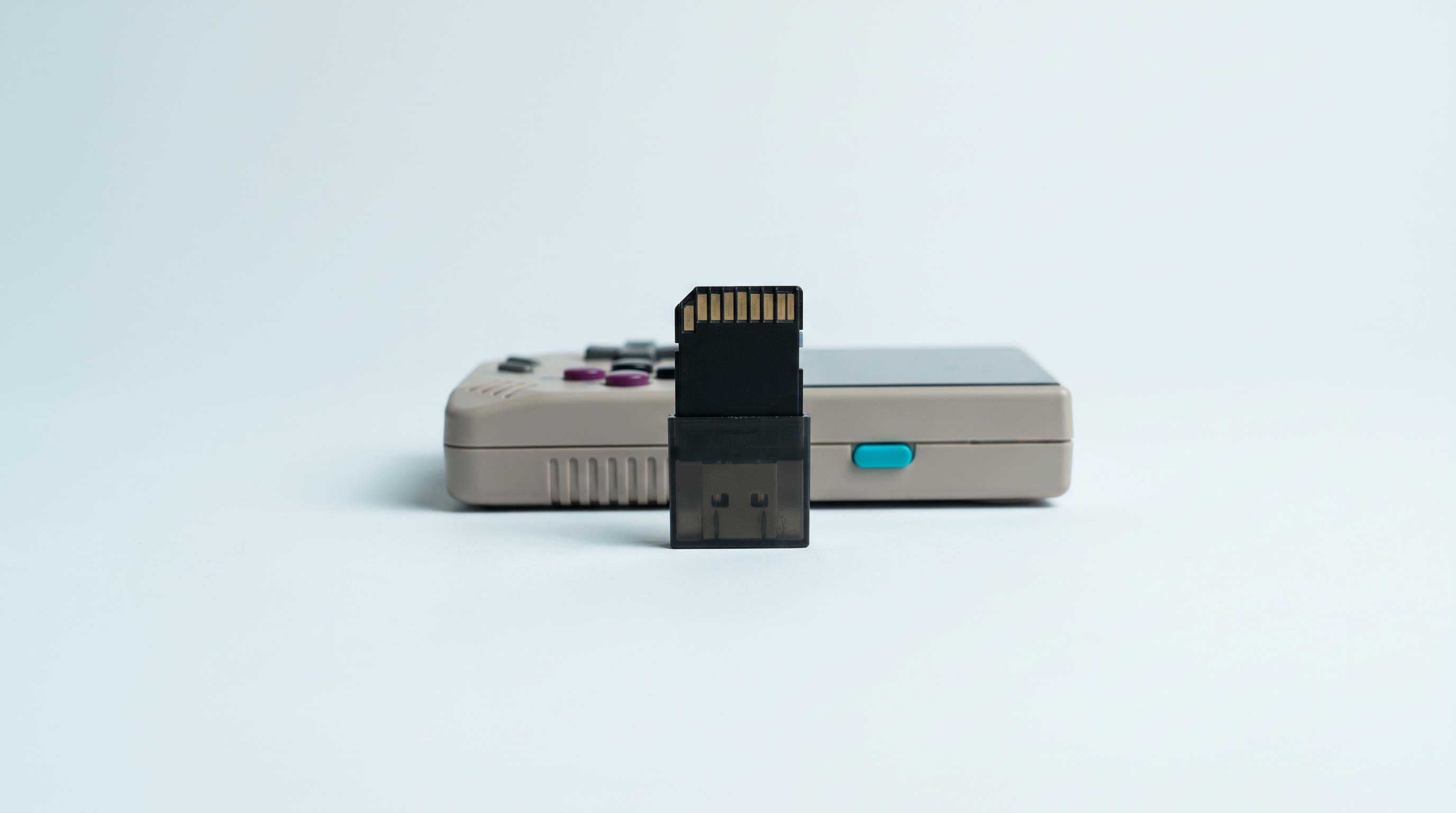
muOS, dont le nom officiel de projet est MustardOS, est un firmware alternatif pour consoles portables sous Linux. La version courante au moment où nous écrivons ces lignes est la 2601.1 « Funky Jacaranda ». Elle couvre treize machines, toutes chez Anbernic et TrimUI. Si votre console y figure, comptez une trentaine de minutes, téléchargement compris, et l'opération se limite à une carte microSD. Sinon, aucune manipulation ne la fera fonctionner : mieux vaut le savoir avant d'acheter une carte. Ce guide suit la procédure publiée par le projet et signale les endroits où l'on se trompe le plus souvent.
À qui s'adresse muOS, et sur quelles machines
muOS vise celui qui veut une interface rapide, un menu clair et des réglages accessibles sans clavier ni terminal. Ce n'est pas une couche cosmétique : vous changez de système d'exploitation.
La liste officielle des machines prises en charge par la 2601.1 comprend onze modèles Anbernic (RG28XX H, RG34XX H, RG34XX SP, RG35XX 2024, RG35XX H, RG35XX PLUS, RG35XX PRO, RG35XX SP, RG40XX H, RG40XX V, RGCUBEXX) et deux TrimUI (Brick et Smart Pro). En pratique, la gamme Anbernic à puce Allwinner H700 et les deux TrimUI en Allwinner A133 Plus.
| Console | Nom de l'image muOS | Prise en charge |
|---|---|---|
| Anbernic RG35XX Pro | RG35XX PRO | Oui |
| Anbernic RG35XX H | RG35XX H | Oui |
| Anbernic RG35XXSP | RG35XX SP | Oui |
| Anbernic RG40XX H | RG40XX H | Oui |
| Anbernic RG 40XXV | RG40XX V | Oui |
| Anbernic RG34XX | RG34XX H ou RG34XX SP | Oui |
| Anbernic RG28XX | RG28XX H | Oui |
| Anbernic RG CubeXX | RGCUBEXX | Oui |
| TrimUI Brick | Brick (code TUIBRICK) | Oui |
| TrimUI Smart Pro | Smart Pro (code TUISPOON) | Oui |
| TrimUI Smart Pro S, Miyoo Mini Plus, Powkiddy, RG353V et RG353PS, consoles Android et Windows | Aucune | Non |
Pour les machines absentes de cette liste, notre tableau de compatibilité firmware indique quel système alternatif correspond à quelle console.
Ce que muOS apporte face au firmware d'origine
Sur les Anbernic H700, le firmware d'usine fonctionne, mais il vieillit mal : navigation lente, réglages dispersés, mises à jour rares. muOS répond sur quatre points.
- Une navigation unifiée. Le module Explore Content fusionne tous les stockages montés dans une seule arborescence, sans convention de nommage imposée.
- Le choix de l'émulateur par contenu. Un jeu récalcitrant reçoit un core différent sans que le reste du dossier bouge.
- Des réglages système lisibles. Wi-Fi, langue, veille, gouverneurs de fréquence, thèmes, sauvegarde des données, tout tient dans un menu Configuration structuré.
- La séparation des données. Le module Storage déplace sauvegardes, jaquettes et réglages sur la seconde carte.
En contrepartie, vous perdez le prêt-à-l'emploi et refaites tous vos réglages. Surtout, muOS n'augmente pas la puissance : une RG35XX Pro sous muOS reste une machine à Allwinner H700, avec les mêmes limites d'émulation. Pour viser des systèmes plus lourds, c'est de matériel qu'il faut changer.
Le matériel nécessaire
Il vous faut une seconde carte microSD, un lecteur de cartes et un logiciel d'écriture d'image. Le projet recommande une carte de qualité de 16 Go ou plus et cite Samsung et SanDisk. Sur une console à deux emplacements, l'image se grave sur la carte du slot 1.
La carte est la pièce qui lâche en premier sur ces consoles : une carte lente ou contrefaite provoque des blocages qu'on attribue à tort au firmware. Les critères sont détaillés dans notre article sur le choix d'une carte microSD ; celles que nous expédions sont vérifiées par écriture-relecture complète avant l'envoi.
L'installation pas à pas
- Identifiez votre modèle exact. C'est l'étape la plus importante et la plus bâclée. RG35XX H, RG35XX PLUS, RG35XX 2024 et RG35XX SP sont quatre machines différentes, avec quatre images différentes. Le nom complet figure au dos de la console.
-
Téléchargez l'image sur le site officiel. Sur muos.dev, page Devices, prenez le fichier correspondant à votre machine pour la version 2601.1. L'image est distribuée en
.img.gz, via deux hébergeurs de fichiers ou par torrent. Pas de lien de forum ni de chaîne vidéo. - Vérifiez l'intégrité du téléchargement. À la date de rédaction, le projet ne publie pas de somme de contrôle SHA256 ou MD5 à côté de ses liens directs — à confirmer selon la version. Le téléchargement par torrent, lui, vérifie l'intégrité des données par construction : c'est la voie la plus sûre si votre connexion est capricieuse.
-
Écrivez l'image sur la carte. Le projet recommande Raspberry Pi Imager (version 1.9.6), Alex's USB Image Tool, Rufus, Win32 Disk Imager ou USBImager, et déconseille explicitement Balena Etcher en raison d'écritures défectueuses répétées. Ces outils prennent le
.img.gztel quel, sans décompression. Sous Raspberry Pi Imager : choisissez l'appareil, puis « Use Custom OS », le fichier, le lecteur de cartes, passez les options de personnalisation, confirmez l'effacement et laissez l'écriture et la vérification aller au bout. -
En ligne de commande, la documentation donne :
gunzip -c < "image_name_here.img.gz" | sudo dd of=/dev/sdxyz bs=4M conv=fsync status=progress. Vérifiez trois fois le périphérique de destination : une erreur ici efface un disque. - Premier démarrage. Insérez la carte dans le premier emplacement, allumez. Le système enchaîne quelques menus de configuration, puis termine seul. La documentation prévient : si l'appareil semble bloqué sur « Factory Reset », laissez-lui 5 à 10 minutes avant d'appuyer sur reset. Couper trop tôt vous oblige à recommencer.
- Configuration initiale. Sur le menu principal, faites le tour des réglages ci-dessous avant de copier le moindre jeu.
Notre guide général d'installation d'un firmware personnalisé replace muOS parmi Knulli, ArkOS, ROCKNIX et Batocera.
Les réglages à faire tout de suite
Langue
Menu principal, puis Configuration, puis Language. Les traductions sont communautaires, maintenues via Weblate, et se mettent à jour depuis la console en appuyant sur X une fois connecté au réseau. Ce réglage ne concerne que l'interface, pas les jeux.
Wi-Fi
Configuration, puis Connectivity, puis Wi-Fi Network. Appuyez sur X pour lancer le scan, ou saisissez le nom du réseau à la main s'il est masqué. Renseignez identifiant et mot de passe, laissez le mode DHCP sauf besoin particulier, validez Connect, puis appuyez sur Y pour enregistrer le profil : la console se reconnectera seule ensuite.
Boutons
Le schéma de commandes se règle depuis les options de contenu (Content Option, puis Control Scheme), jeu par jeu ou dossier par dossier. C'est là que se corrige une disposition A/B inversée.
Veille et autonomie
Configuration, puis Power Settings : comportement du bouton d'alimentation (Sleep Function), délai de mise en veille (Idle Input Sleep Timeout), délai d'extinction de l'écran (Idle Input Display Timeout), coupure du son associée, indicateur de batterie faible et gouverneurs de fréquence. Régler ces deux délais est le geste qui change le plus l'autonomie réelle.
SD1 et SD2 : ce qui va où
muOS distingue le stockage principal, monté sur /mnt/mmc et appelé SD1, et le stockage secondaire, monté sur /mnt/sdcard et appelé SD2. SD1 contient le système ; SD2 est facultative, et c'est elle qui rend le firmware confortable.
Dans Configuration, puis Storage, vous déplacez vers SD2 sauvegardes et save states, captures d'écran, catalogue de jaquettes, collections, historique, thèmes, fichiers BIOS, profils Wi-Fi, applications installées et suivi du temps de jeu. L'intérêt : le jour où vous reflashez SD1, vos données personnelles survivent.
Où placer vos jeux
Vos fichiers de jeu vont dans le dossier de contenu situé à la racine de la carte. La documentation officielle l'écrit tantôt ROMS, tantôt roms : reprenez l'orthographe du dossier déjà présent après le premier démarrage plutôt que d'en créer un second. Le même dossier peut exister sur SD2, muOS fusionne les deux à l'affichage.
L'arborescence complète est traitée firmware par firmware dans notre article sur le transfert de jeux et l'arborescence des firmwares. muOS n'impose pas de nommage strict : confortable, mais l'organisation reste à votre charge.
Associer les cores et afficher les jaquettes
Quand un fichier n'a pas d'association, muOS demande quoi utiliser au lancement. Cela se règle dans Content Option, puis Core : vous choisissez le système, puis le core par défaut ou un core alternatif, autre émulateur compatible retenu pour la performance ou le rendu. Un téléchargeur de cores ajoute les systèmes absents.
Les jaquettes vivent dans un catalogue rangé sur SD1, dans MUOS/info/catalogue/, avec un sous-dossier par système contenant box, preview, splash et text. Le nom de l'image doit reprendre exactement celui du fichier de jeu, extension exclue : pour Chrono Trigger (USA).zip, l'image s'appelle Chrono Trigger (USA).png. Le système ne cherche qu'à la racine de ces dossiers, jamais dans des sous-dossiers. Les packs livrés en .muxcat passent par le gestionnaire d'archives.
Le piège le plus fréquent
C'est l'image d'un modèle voisin. Les noms se ressemblent beaucoup — RG35XX H, RG35XX PLUS, RG35XX PRO, RG35XX SP, RG35XX 2024 — et une console qui refuse de démarrer ou reste sur un écran noir après un flash a presque toujours reçu l'image du modèle d'à côté. Même remarque côté TrimUI, où la Brick porte le code TUIBRICK et la Smart Pro le code TUISPOON.
Notez le nom exact de votre machine avant d'ouvrir la page de téléchargement et comparez caractère par caractère. Second piège, plus discret : l'outil d'écriture, beaucoup de flashs « ratés sans raison » venant d'Etcher. Avant de conclure à une panne, refaites l'écriture avec un autre outil de la liste officielle.
Passer d'une version à la suivante
Le projet est clair : pour changer de version, il recommande de sauvegarder ses données et d'écrire une image neuve. C'est la méthode la plus fiable, et elle est rapide si vos données sont déjà sur SD2.
Une archive de mise à jour existe néanmoins pour certains passages : la 2601.1 en propose une, réservée à ceux qui viennent de la 2601.0 « Jacaranda ». Ces archives portent l'extension .muxupd, se copient dans un dossier ARCHIVE à la racine de la carte (/mnt/mmc/ARCHIVE pour SD1, /mnt/sdcard/ARCHIVE pour SD2) et s'installent depuis Applications, puis Archive Manager.
Un détail propre à la 2601.1 : les thèmes sont désormais stockés en dossiers ouverts et non plus en archives compressées, et les anciens fichiers .muxthm doivent être extraits à la main. Avant toute mise à jour, pensez à Device Backup, dans Configuration, qui archive de façon sélective sauvegardes, collections, thèmes, configurations RetroArch, BIOS et profils réseau vers un dossier BACKUP.
Revenir en arrière
Toute la procédure se joue sur la carte microSD. Éteignez la console, retirez la carte muOS, remettez celle d'origine : vous retrouvez le firmware constructeur tel quel. C'est ce qui rend l'essai réversible, et la raison d'être de la règle d'or.
La carte muOS peut être reformatée et reflashée avec un autre firmware sans conséquence pour la machine. Si vous hésitez encore entre plusieurs machines compatibles, notre sélection de consoles rétro sous Linux précise pour chaque modèle l'état à la livraison.
Installer muOS efface-t-il la carte livrée avec ma console ?
Non, à condition d'utiliser une seconde carte. L'écriture efface intégralement la carte de destination, mais ne touche pas à celle que vous laissez de côté.
Ma Miyoo Mini Plus ou ma console Android peut-elle recevoir muOS ?
Non. La 2601.1 ne couvre que onze modèles Anbernic à puce Allwinner H700 et deux TrimUI. La Miyoo Mini Plus, les Powkiddy, les RG353V et RG353PS, comme toutes les consoles Android et Windows, ne sont pas concernées. D'autres firmwares existent pour certaines d'entre elles.
Faut-il une carte microSD particulière ?
Le projet recommande une carte de qualité de 16 Go minimum et cite Samsung et SanDisk. La fiabilité compte davantage que la vitesse annoncée : une carte douteuse produit des blocages et des sauvegardes corrompues qu'on met souvent, à tort, sur le dos du firmware.
Vais-je garder mes sauvegardes en changeant de version de muOS ?
Oui si vos données sont sur SD2 via le module Storage, ou si vous passez par Device Backup avant l'opération. Sur une carte unique et sans sauvegarde préalable, une réécriture d'image efface tout.
muOS est-il disponible en français ?
L'interface dispose de packs de langue communautaires gérés via Weblate, que l'on choisit dans Configuration puis Language. Le niveau de complétion dépend des contributeurs et évolue d'une version à l'autre : à vérifier sur la vôtre. Ce réglage ne change ni la langue des jeux ni celle des émulateurs.
Pourquoi ma console ne démarre-t-elle pas après le flash ?
Dans la grande majorité des cas, l'image ne correspond pas exactement au modèle : vérifiez le nom complet de la machine et reprenez le bon fichier. Ensuite seulement, mettez en cause l'outil d'écriture, puis la carte. Si le premier démarrage semble figé sur « Factory Reset », patientez 5 à 10 minutes.