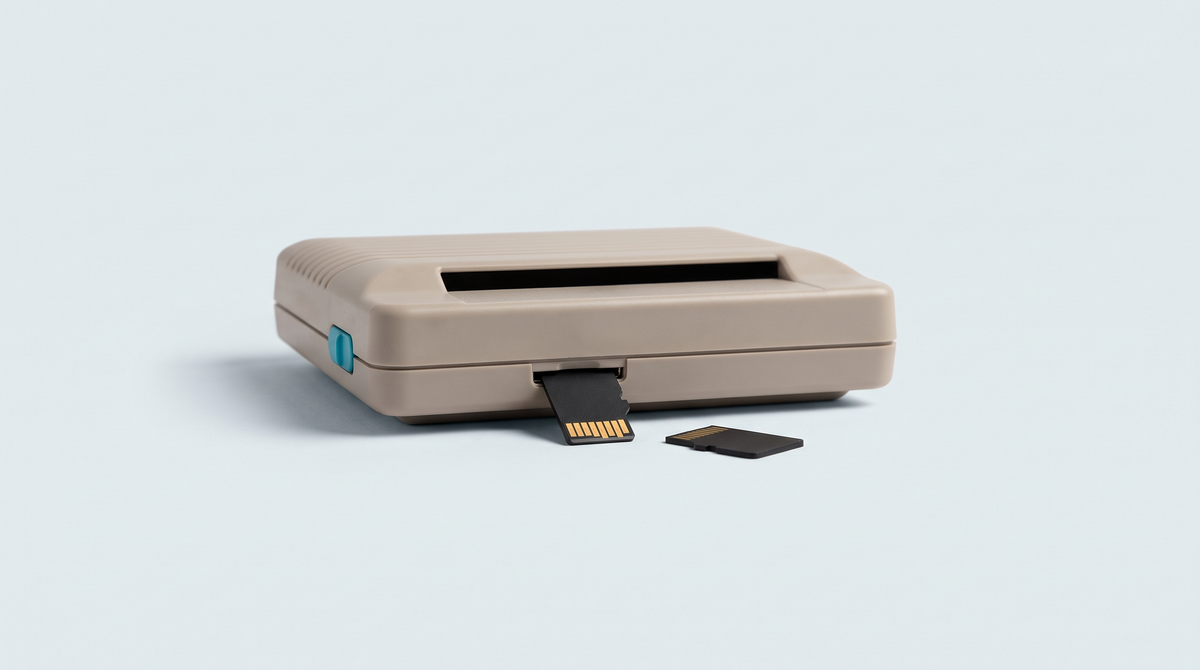
Vous venez de recevoir votre console rétro portable et l'écran d'accueil est vide ? C'est normal : ces machines sont vendues sans jeux. À la fin de ce guide, vous saurez préparer votre carte microSD, comprendre l'organisation des dossiers par système, copier vos fichiers depuis un PC ou un Mac, rafraîchir la liste des jeux sur la console et diagnostiquer les erreurs les plus courantes.
Le cadre légal, en deux minutes
Avant toute chose, un point essentiel. Les consoles rétro portables sont commercialisées sans aucun jeu. Elles fournissent uniquement le matériel et les émulateurs. En France, la copie de sauvegarde d'un jeu n'est tolérée que pour un usage strictement privé, à la condition de posséder l'original et de réaliser la copie vous-même à partir de celui-ci. Télécharger un jeu reste une contrefaçon, même si vous possédez la cartouche ou le disque, et quelle que soit son ancienneté.
Ce guide ne fournit donc aucune adresse de téléchargement. Il existe en revanche un vaste catalogue parfaitement légal : jeux mis gratuitement à disposition par leurs ayants droit, homebrews distribués gratuitement par leurs auteurs, et scène indépendante qui vend ses créations pour machines rétro sur des plateformes officielles.
Ce dont vous avez besoin
- Votre console rétro portable et sa carte microSD.
- Un lecteur de cartes microSD (USB ou intégré à l'ordinateur).
- Un ordinateur sous Windows, macOS ou Linux.
- Vos fichiers de jeux, obtenus légalement : copies de vos propres cartouches ou disques réalisées par vos soins, homebrews, ou jeux achetés en version numérique.
- Un peu de patience pour la première mise en route : comptez trente minutes.
Étape 1 : accéder à la carte microSD
Selon les modèles, deux méthodes existent. La plus fiable consiste à retirer la carte microSD de la console, l'insérer dans un lecteur et la brancher à l'ordinateur. C'est la méthode universelle, celle qui fonctionne sur toutes les machines.
Certaines consoles proposent un mode transfert USB : la carte apparaît alors comme une clé USB. Attention, un câble de charge simple ne transporte pas de données. Si rien ne s'affiche, essayez un autre câble avant de conclure à une panne.
Certaines interfaces proposent également un dépôt de fichiers par le réseau local, ce qui évite d'ouvrir la machine à chaque ajout : notre guide explique comment transférer des fichiers en Wi-Fi sans retirer la carte microSD.
- Éteignez complètement la console, ne la mettez pas simplement en veille.
- Retirez la carte microSD, en poussant légèrement dessus si le logement est à ressort.
- Insérez la carte dans le lecteur, puis le lecteur dans l'ordinateur.
- Ouvrez l'explorateur de fichiers et repérez le volume qui vient d'apparaître.
Étape 2 : comprendre l'arborescence des dossiers
C'est le point qui bloque la plupart des débutants. Une console rétro ne devine pas ce qu'est un fichier : elle range les jeux par dossier, et chaque dossier correspond à un système. Si vous déposez un jeu Mega Drive dans le dossier prévu pour la Super Nintendo, la console tentera de le lancer avec le mauvais émulateur, et rien ne fonctionnera.
Le principe général
Ouvrez la carte : vous y trouverez généralement une partition contenant un dossier racine dédié aux jeux, souvent nommé Roms ou Games. À l'intérieur, un sous-dossier par système, avec des noms courts et normalisés qui reprennent les abréviations habituelles des émulateurs. Un dossier existe déjà pour chaque système supporté : vous n'avez presque jamais besoin d'en créer un nouveau, il suffit de déposer chaque jeu dans celui qui lui correspond.
Les noms et les emplacements exacts varient d'une interface à l'autre. Nous indiquons où va précisément chaque fichier, firmware par firmware, dans notre guide sur le transfert de jeux et l'arborescence des firmwares.
Repérer le bon dossier
Les noms de dossiers varient selon les modèles. En cas de doute, regardez la liste des systèmes affichée sur la console : les intitulés correspondent presque toujours aux dossiers de la carte. Sinon, consultez la fiche produit de votre machine ou contactez notre service client.
Les fichiers compressés
Beaucoup de fichiers de jeux, homebrews compris, sont fournis dans des archives compressées. Selon les émulateurs, certains les lisent directement, d'autres exigent le fichier décompressé. En cas de jeu qui n'apparaît pas ou refuse de démarrer, décompressez l'archive sur l'ordinateur et copiez le fichier obtenu : c'est la solution qui règle le plus grand nombre de cas.
Les jeux sur support optique relèvent d'un autre cas de figure : leurs images disque se compressent dans un format dédié, reconnu par la plupart des émulateurs. Nous détaillons la manipulation dans notre guide pour convertir ses jeux en CHD avec chdman et gagner de la place sans perte de qualité.
Étape 3 : copier les fichiers depuis un PC ou un Mac
Sous Windows
- Ouvrez l'explorateur de fichiers et sélectionnez le volume de la carte.
- Naviguez jusqu'au dossier du système visé.
- Glissez-déposez vos fichiers, ou utilisez un copier-coller classique.
- Attendez la fin réelle du transfert : la barre de progression peut disparaître avant que l'écriture ne soit terminée.
- Cliquez sur Éjecter dans la barre des tâches avant de retirer la carte.
Sous macOS
- La carte apparaît sur le bureau et dans la barre latérale du Finder.
- Copiez vos fichiers dans le dossier du système correspondant.
- Videz la corbeille avant d'éjecter : sur macOS, un fichier supprimé reste physiquement sur la carte tant que la corbeille n'est pas vidée.
- Faites un clic droit sur le volume puis Éjecter.
macOS ajoute des fichiers cachés commençant par un point sur les volumes externes. Ils sont inoffensifs, mais certaines interfaces les affichent comme de faux jeux.
Étape 4 : rafraîchir la liste des jeux
Copier les fichiers ne suffit pas toujours. La console conserve un index des jeux connus, et cet index doit être reconstruit après un ajout. Selon les interfaces, l'opération porte le nom de rafraîchissement de la liste, de mise à jour de la base ou de nouvelle analyse des dossiers, et se trouve dans les réglages ou dans le menu contextuel du système concerné.
- Réinsérez la carte dans la console éteinte.
- Démarrez la machine et laissez-la terminer son initialisation.
- Ouvrez les réglages et lancez la mise à jour de la liste des jeux.
- Si rien n'apparaît, redémarrez complètement la console : de nombreuses interfaces ne rescannent qu'au démarrage.
Une fois les jeux visibles, vous pouvez peaufiner le rendu et le confort de jeu. Notre guide RetroArch : les réglages qui changent tout détaille les cœurs d'émulation, le mappage des boutons et la réduction de la latence.
Les erreurs fréquentes
- Les jeux n'apparaissent pas du tout. Dans neuf cas sur dix, les fichiers sont dans le mauvais dossier, ou à la racine de la carte au lieu du sous-dossier du système. Vérifiez le chemin exact, puis relancez le rafraîchissement de la liste.
- La carte n'est pas reconnue par l'ordinateur. Testez un autre lecteur et un autre port USB avant d'incriminer la carte. Si la console propose un mode transfert, vérifiez que votre câble est bien un câble de données et non un simple câble de charge.
- Le transfert s'interrompt ou la carte se corrompt. Vous avez probablement retiré la carte sans l'éjecter proprement. Éjectez toujours par le système avant de débrancher, et évitez de copier des milliers de fichiers en une seule fois : procédez par lots.
- Un jeu s'affiche mais ne démarre pas. Le format n'est peut-être pas géré par l'émulateur retenu, ou l'archive doit être décompressée. Certains systèmes exigent aussi un BIOS, que nous ne fournissons pas : il s'extrait de votre propre console.
- Des jeux fantômes remplissent la liste. Ce sont les fichiers cachés créés par macOS ou les fichiers d'index d'un ancien scan. Nettoyez le dossier depuis l'ordinateur et refaites une analyse.
Si un titre précis reste bloqué alors que les autres démarrent normalement, nous passons en revue les quatorze causes possibles d'un jeu qui ne se lance pas, de la carte microSD au fichier lui-même.
Questions fréquentes
Les jeux sont-ils fournis avec la console ?
Non. Les consoles rétro portables sont vendues sans aucun jeu : vous achetez du matériel et des émulateurs. C'est à vous d'alimenter la carte, dans le respect du droit d'auteur. Le catalogue légal existe pourtant : jeux offerts par leurs ayants droit, homebrews gratuits et productions indépendantes vendues officiellement offrent déjà des centaines d'heures de jeu.
Faut-il formater la carte fournie avant de l'utiliser ?
Pas nécessairement. La carte livrée est en général déjà préparée avec la bonne structure. Un formatage effacerait cette structure et pourrait rendre la console inutilisable tant que le système n'est pas réinstallé. Si vous ajoutez une seconde carte, en revanche, le choix du système de fichiers devient déterminant.
Puis-je utiliser une carte de très grande capacité ?
Oui, dans les limites supportées par votre modèle, qui varient selon les machines. La capacité n'est pas le seul critère : la vitesse en accès aléatoire compte davantage pour la fluidité des menus et le chargement. Notre guide dédié aux cartes microSD détaille les classes de vitesse et les certifications utiles.
Mes sauvegardes disparaissent-elles si je change de carte ?
Oui, si vous ne les copiez pas au préalable. Les sauvegardes sont des fichiers stockés sur la carte, distincts des jeux, et rien ne les met à l'abri automatiquement. Sauvegardez-les sur votre ordinateur avant toute manipulation, tout formatage ou tout changement d'interface.
Pour aller plus loin
Vous savez désormais alimenter votre console. Pour aller plus loin, choisissez un support à la hauteur avec Choisir sa carte microSD pour une console rétro, protégez votre progression avec Sauvegardes : ne perdez jamais votre progression, et faites le point sur les interfaces communautaires avec Firmwares alternatifs : faut-il en installer un ?
Côté matériel, parcourez notre sélection de cartes microSD, notre catalogue de consoles portables et nos housses et étuis pour transporter votre machine sans risque.