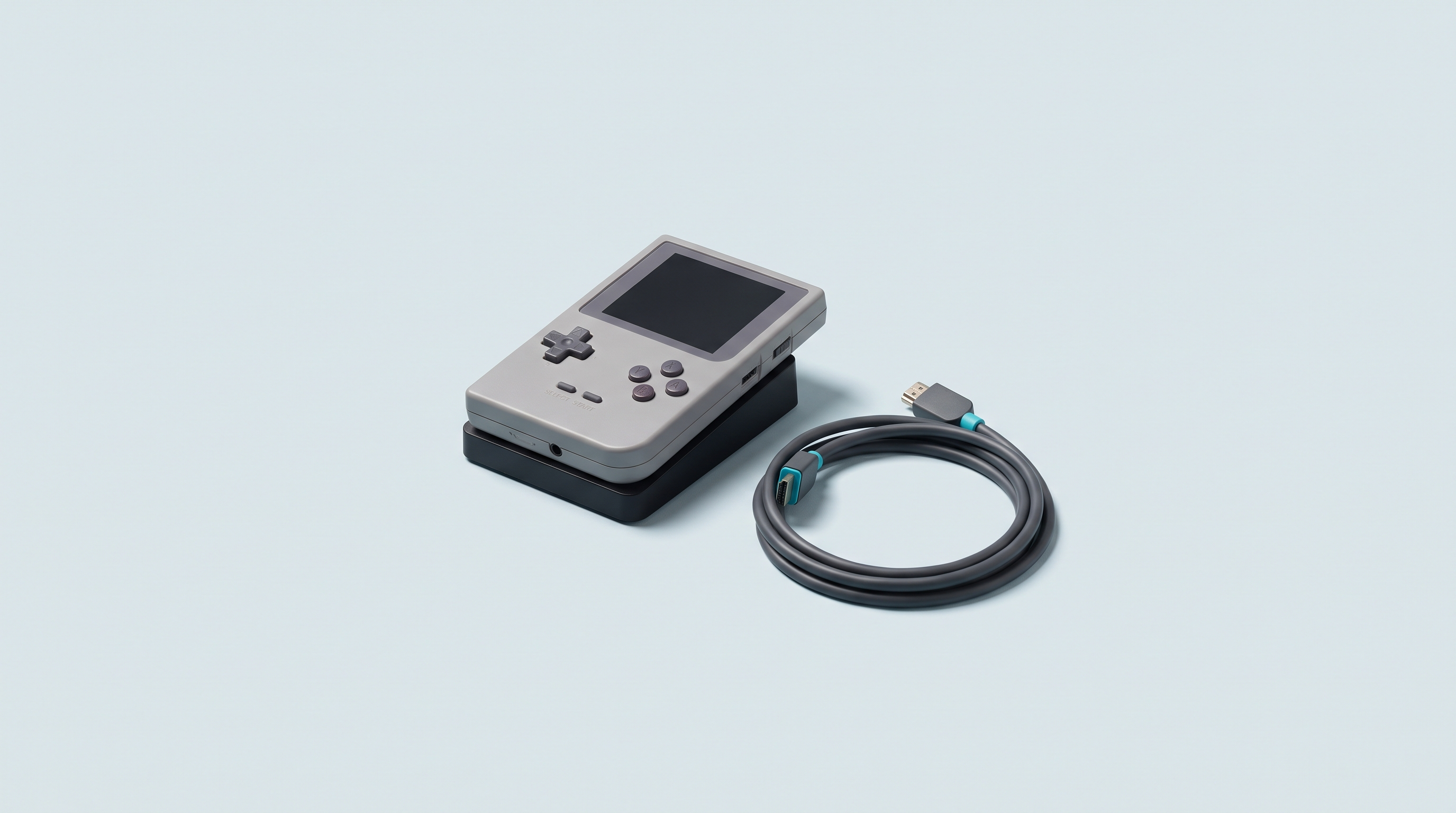
Une console rétro portable branchée sur la télévision, deux manettes, et le salon se transforme en borne de fin de semaine. Sur le papier, il suffit d'un câble. Dans les faits, une bonne moitié des machines vendues aujourd'hui n'a aucun moyen d'envoyer une image sur un écran externe, et le câble « USB-C vers HDMI » acheté à la va-vite ne donnera qu'un écran noir. Ce n'est ni un défaut du câble ni un réglage caché : c'est le port de la console qui ne sait pas faire. Voici comment le vérifier avant d'acheter, et comment obtenir une image correcte quand la machine le permet.
Tout se joue sur un point : par où sort l'image
Une console portable envoie une image sur un téléviseur de deux façons seulement. Soit elle possède un connecteur vidéo dédié, en pratique un mini-HDMI sur les machines qui nous intéressent. Soit elle passe par son port USB-C, à condition que ce port sache transporter un signal vidéo.
Il n'y a pas de troisième voie. Ni le Wi-Fi, ni le Bluetooth, ni une application ne remplacent une sortie absente du matériel.
Le port USB-C fait trois métiers, et rarement les trois à la fois
Le connecteur USB-C est une forme, pas une fonction. Derrière la même prise ovale, un fabricant peut câbler la charge seule, la charge et les données, ou la charge, les données et la vidéo. Cette dernière capacité s'appelle le mode alternatif DisplayPort, ou DP Alt Mode. Elle doit être présente dans la puce et dans le câblage. Aucune mise à jour logicielle ne l'ajoute après coup.
C'est là que tout le monde se fait piéger. Vous branchez un adaptateur USB-C vers HDMI qui fonctionne avec votre ordinateur portable sur une console dont le port ne gère que la charge, et il ne se passe rien. L'adaptateur n'est pas en cause : il attend un signal DisplayPort que la console n'émet pas.
La TrimUI Brick illustre la confusion. Elle a deux ports USB-C : celui du haut est un port hôte pour manette filaire, celui du bas sert à la charge et à l'OTG. Aucun des deux ne transporte de vidéo. Le nombre de prises ne dit rien de ce qui passe dedans.
Ce que font réellement les machines du catalogue
Le tableau ci-dessous reprend les fiches constructeurs et les tests indépendants, machine par machine. Les lignes marquées « à confirmer » sont celles pour lesquelles nous n'avons pas trouvé de source claire : nous préférons l'écrire plutôt que de deviner.
| Famille | Sortie vidéo | Ce qu'il faut |
|---|---|---|
| Anbernic Linux H700 : RG35XX Pro, RG35XX H, RG35XX SP, RG40XX H, RG 40XXV, RG34XX, RG28XX, RG CubeXX | Oui, port mini-HDMI dédié | Un câble mini-HDMI vers HDMI, ou un adaptateur mini-HDMI |
| Anbernic RG353V et RG353PS (RK3566) | Oui, sortie HDMI annoncée par le constructeur | Câble adapté au connecteur de la machine |
| Miyoo Mini Plus | Non, aucune | Sans objet |
| TrimUI Brick et TrimUI Smart Pro | Non, aucune (Smart Pro S à confirmer) | Sans objet |
| Powkiddy RGB20S | Aucune sortie documentée | Sans objet |
| Powkiddy X55 | Sortie HDMI | Câble HDMI |
| Anbernic Android RG556, RG557, RG 477M | Oui, USB-C en DisplayPort 1080p | Adaptateur USB-C vers HDMI compatible DP Alt Mode |
| Autres Anbernic Android : RG406V, RG406H, RG476H, RG 477V, RG Slide, RG DS | À confirmer fiche par fiche | Vérifier la mention « display port output » sur la fiche |
| Retroid Pocket 5, Pocket 6, Pocket 4 Pro | Oui, image en HDMI via le dock officiel | Adaptateur DP Alt Mode ou dock officiel |
| Retroid Pocket Flip 2 | Oui, DisplayPort 1080p par l'USB-C | Adaptateur USB-C vers HDMI |
| Retroid Pocket Classic | Non documenté, à confirmer | Ne comptez pas dessus |
| AYN Odin 2 Portal | Oui, USB-C ; dock officiel jusqu'à 4K 60 Hz (Thor à confirmer) | Adaptateur ou dock Odin 2 |
| Asus ROG Ally X et ROG Xbox Ally | Oui, USB-C DisplayPort, et USB4 compatible Thunderbolt 4 avec DisplayPort 1.4 sur l'Ally X | Adaptateur, dock ou station USB-C |
| MSI Claw | Oui, Thunderbolt 4 avec DisplayPort et Power Delivery | Adaptateur ou dock Thunderbolt |
La lecture d'ensemble est simple. Les Anbernic Linux à puce H700 sont les seules machines abordables du catalogue à offrir une vraie sortie vidéo par un connecteur dédié. Les Miyoo et les TrimUI n'en ont pas, et cela ne changera jamais. Côté Android et Windows, la sortie passe par l'USB-C, avec des capacités très inégales d'un modèle à l'autre. Si le jeu sur télévision compte dans votre choix, le comparateur permet de filtrer avant de commander.
Un simple adaptateur, ou un dock ?
Quand l'adaptateur suffit
Pour une machine Linux à mini-HDMI, un câble mini-HDMI vers HDMI fait tout le travail. La console reste sur sa batterie, la manette se connecte en Bluetooth ou en 2,4 GHz. Pour une soirée de deux heures, cela suffit.
Pour une machine Android à sortie USB-C, un adaptateur USB-C vers HDMI annoncé compatible DP Alt Mode suffit. Les modèles « 3 en 1 » ajoutent une prise USB-C de recharge et un port USB-A, ce qui règle l'alimentation sans passer au dock complet.
Quand le dock devient nécessaire
Le dock devient utile dès que vous voulez plusieurs choses en même temps : l'image, la recharge, deux ou trois manettes filaires, parfois un câble réseau. Le dock officiel AYN pour Odin 2 sort jusqu'à 4K 60 Hz et accepte une alimentation jusqu'à 100 W, avec de l'USB, de l'Ethernet et un emplacement M.2. Le dock officiel Retroid annonce également du 4K 60 Hz et se déclare compatible avec les Pocket 5, Pocket 6 et Pocket 4 Pro, mais pas avec la Pocket 4 en version D900.
Un point de méthode revient chez plusieurs constructeurs : allumez la console d'abord, puis branchez le câble ou posez-la sur le dock. Des utilisateurs d'Odin 2 rapportent une absence d'image quand la console est docké avant démarrage, et le guide de référence des Anbernic H700 conseille la même chose sous Knulli.
Résolution et mise à l'échelle : pourquoi c'est flou
Un jeu Super Nintendo affiche 256 par 224 pixels. Un jeu PlayStation 1 tourne souvent autour de 320 par 240. Votre téléviseur en affiche 3840 par 2160. Il faut donc multiplier l'image par un facteur qui n'est presque jamais un nombre entier, et c'est de là que vient le flou.
Quand le facteur n'est pas entier, certains pixels d'origine occupent trois pixels d'écran et leurs voisins seulement deux. Sur des sprites dessinés au pixel près, cela donne des lignes d'épaisseur irrégulière. Sur 3,5 pouces, personne ne le voit. Sur 55 pouces, tout le monde le voit.
Trois leviers permettent de limiter les dégâts.
- Choisir la bonne résolution de sortie. Sortir en 1080p plutôt qu'en 4K donne souvent un résultat plus propre, parce que 1080 est un multiple plus commode des hauteurs d'origine et parce que l'on évite un étage de traitement supplémentaire dans le téléviseur.
- Activer la mise à l'échelle par nombre entier quand le firmware la propose. L'image occupe alors une zone plus petite, entourée de bandes noires, mais chaque pixel d'origine devient un carré parfait. Le firmware MinUI est connu pour gérer correctement la mise à l'échelle en sortie HDMI ; les autres firmwares varient. Notre tableau de compatibilité firmware et l'article sur l'installation d'un firmware personnalisé détaillent ce que chacun sait faire.
- Désactiver les traitements du téléviseur. Réduction de bruit, accentuation des contours, interpolation de mouvement : ces filtres sont pensés pour des films, pas pour des sprites. Passez l'entrée HDMI en mode Jeu, ce qui les coupe en bloc et réduit au passage la latence d'affichage.
Les manettes, une fois sur la télévision
Dès que la console est à deux mètres, ses propres boutons ne servent plus. Trois voies existent et elles ne se valent pas.
Le Bluetooth est le plus pratique et présent sur la quasi-totalité des machines récentes. Il ajoute quelques millisecondes de latence, indolores en aventure, perceptibles en jeu de combat. Le 2,4 GHz avec récepteur USB est plus réactif, mais il occupe un port : sur une console qui n'a qu'un connecteur USB-C, cela impose un dock ou un adaptateur multiport. Le filaire reste la référence et ne pose aucune question d'appairage.
Un détail qui fait perdre du temps : l'attribution des joueurs suit l'ordre de connexion, allumez donc les manettes une par une. Notre rayon manettes rétro regroupe les modèles dont nous avons vérifié le comportement avec ces consoles.
L'alimentation pendant la session
Une sortie vidéo consomme. L'écran interne reste souvent allumé, la puce graphique travaille davantage, et l'autonomie annoncée en usage portable ne s'applique plus.
Sur les machines Windows, les ports le prévoient : l'USB4 de la ROG Ally X et le Thunderbolt 4 de la MSI Claw annoncent DisplayPort et Power Delivery sur le même connecteur. Sur les Android et les Linux, c'est plus variable, avec le cas de la RG556 cité plus haut.
Deux conseils. Utilisez un chargeur correct plutôt qu'un vieux bloc de 5 W, sans quoi la console se décharge malgré tout en jouant. Et évitez les hubs USB-C non alimentés, qui prennent de l'énergie à la console au lieu de lui en fournir.
Les limites, dites franchement
Ces machines ne sont pas des consoles de salon, et la sortie vidéo reste une fonction secondaire dans leur développement. La sortie plafonne souvent à 1080p, même quand le dock annonce 4K : c'est le dock qui accepte le 4K, pas forcément la console qui le produit. Les firmwares alternatifs traitent la sortie HDMI de façon inégale, et une mise à jour peut casser ce qui marchait. Le son passe par le HDMI la plupart du temps, mais il faut parfois le forcer dans les réglages.
Si le salon est votre usage principal, une machine Android plus puissante avec dock officiel tiendra mieux la distance qu'une petite Linux à 100 € : notre article Android ou Linux pose les arbitrages. Si la télévision reste un bonus occasionnel, une Anbernic H700 et un câble mini-HDMI règlent la question pour quelques euros.
Questions fréquentes
Mon câble USB-C vers HDMI ne donne rien, il est défectueux ?
Dans la grande majorité des cas, non. Si le câble fonctionne avec un ordinateur portable ou un téléphone, il est bon. Le problème vient du port de la console, qui ne gère pas le mode alternatif DisplayPort. Vérifiez la fiche du fabricant : sans mention explicite d'une sortie display port, il n'y a rien à dépanner.
Peut-on brancher une Miyoo Mini Plus ou une TrimUI Brick sur la télévision ?
Non. Ces machines n'ont aucune sortie vidéo, ni connecteur HDMI ni vidéo par l'USB-C. Les tests indépendants le mentionnent explicitement dans leurs listes de limites. Aucun adaptateur, aucun firmware et aucune manipulation ne créent une sortie qui n'existe pas dans le matériel.
Faut-il acheter le dock officiel ou un dock générique ?
Un dock générique de bonne facture fonctionne dans la plupart des cas, puisque la console émet un signal DisplayPort standard. Le dock officiel a deux avantages : sa forme épouse la machine et le fabricant a validé la combinaison. Pour un usage occasionnel, un adaptateur trois en un revient beaucoup moins cher qu'un dock complet.
Pourquoi mes jeux rétro sont-ils flous sur une télévision 4K alors qu'ils sont nets sur la console ?
Parce qu'une image de 240 lignes doit être multipliée par un facteur non entier pour remplir 2160 lignes. Certains pixels sont étirés plus que d'autres et le rendu bave. Sortez en 1080p, activez la mise à l'échelle par nombre entier si votre firmware la propose, et passez l'entrée HDMI de la télévision en mode Jeu.
L'écran de la console s'éteint-il quand je branche la télévision ?
Cela dépend de la machine et du firmware. Certaines basculent entièrement sur la sortie externe, d'autres affichent sur les deux écrans à la fois, ce qui consomme davantage. Ce comportement peut changer d'une version de firmware à l'autre : c'est un point à vérifier sur votre configuration plutôt qu'une règle générale.
Peut-on jouer branché sur secteur pendant toute la session ?
Sur les consoles Windows, oui, leurs ports prévoient DisplayPort et alimentation simultanés. Sur les Android et Linux, cela dépend du modèle : Anbernic indique par exemple que la RG556 ne projette pas en HDMI pendant la charge. Un adaptateur multiport ou un dock avec entrée d'alimentation dédiée contourne le problème sur la plupart des machines.
Pour aller plus loin
Le matériel tient en peu de choses : le bon câble, éventuellement un adaptateur multiport, et une manette confortable à deux mètres de l'écran. Nos accessoires pour consoles portables regroupent ces pièces, et chaque fiche précise avec quelle famille de machines elle est compatible. En cas de doute sur votre modèle, écrivez-nous avant de commander.