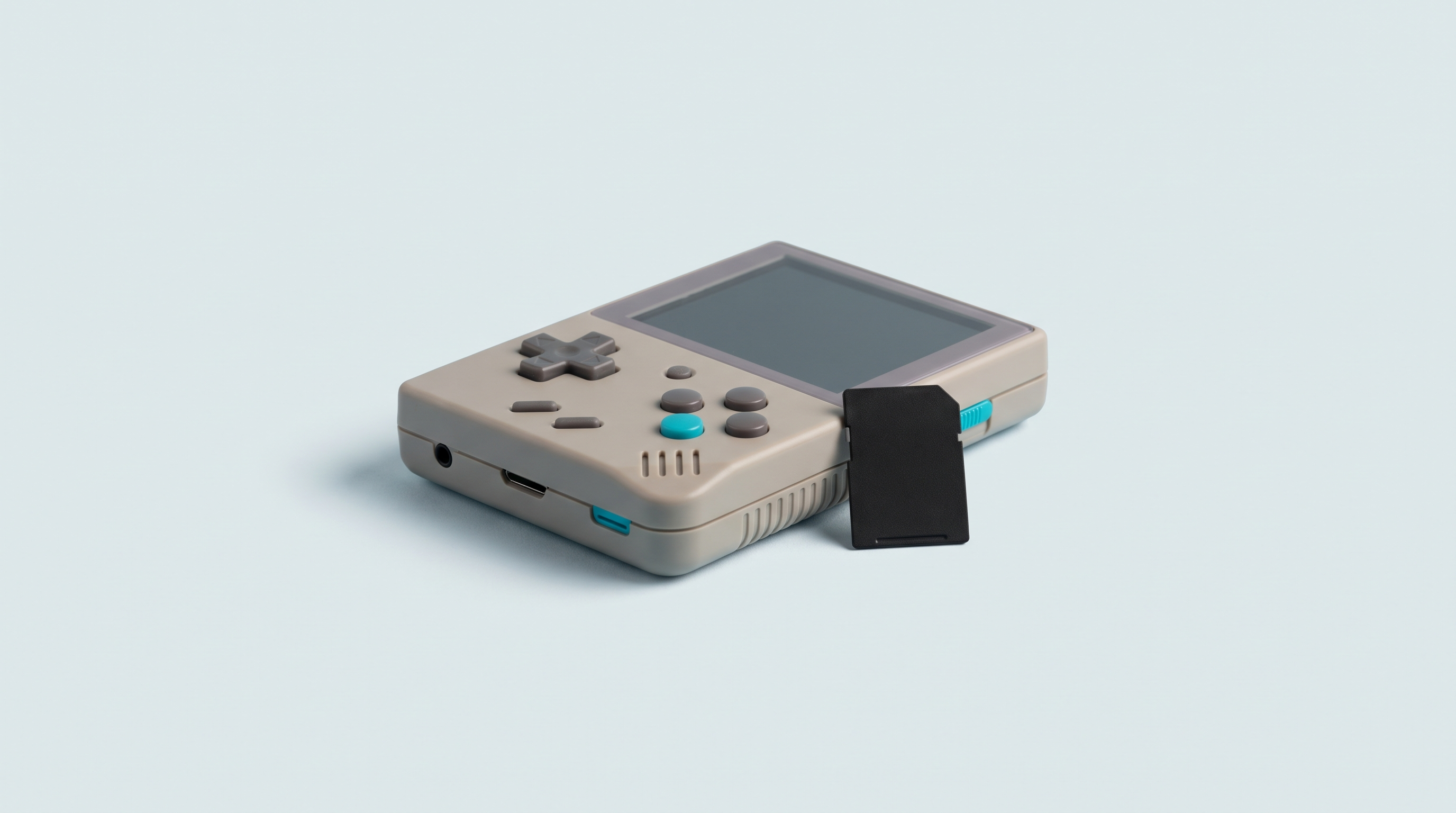
Le Miyoo Mini Plus sort de sa boîte avec un firmware d'origine qui fonctionne, mais qui montre vite ses limites : peu de réglages, pas de reprise de partie propre, une organisation de la carte mémoire figée. Onion est la réponse de la communauté à ce constat. C'est un système complet qui vit sur la carte microSD, avec RetroArch tenu à jour, une centaine de cœurs d'émulation et un gestionnaire de paquets pour n'installer que ce dont vous vous servez. Bonne nouvelle pour qui hésite : Onion ne touche pas au firmware de la console. Tout se joue sur la carte. Voici la marche à suivre, les pièges réels, et la façon de revenir en arrière en trente secondes.
Onion, ce que c'est vraiment
La documentation officielle est sans ambiguïté : « Onion doesn't modify the firmware of your Miyoo Mini so this is not a CFW ». Ce n'est donc pas un firmware personnalisé au sens strict. Le système d'origine reste gravé dans la console ; Onion occupe la carte microSD et prend la main au démarrage. Remettre la carte d'usine vous rend donc la console telle qu'elle était. C'est le système alternatif le plus confortable à essayer du marché.
Corollaire moins agréable : Onion est un écosystème strictement Miyoo. Le projet vise le Miyoo Mini et le Miyoo Mini+, rien d'autre. Inutile de l'essayer sur une RG35XX ou une TrimUI Brick. Pour ces machines, notre tableau de compatibilité firmware indique quel système correspond à quelle console.
| Machine | Onion | Prérequis relevé dans la documentation |
|---|---|---|
| Miyoo Mini (révisions jusqu'à la V4) | Oui | Firmware d'origine 20220419**** ou plus récent. Pour la révision V4, firmware 2023 10 27 1401 ou plus récent pour l'affichage en 752×560. |
| Miyoo Mini Plus | Oui | Onion V4.2 minimum : les versions antérieures ne gèrent pas ce matériel. |
| Anbernic, TrimUI, Powkiddy, Retroid… | Non | Projet dédié aux seuls Miyoo Mini et Mini Plus. |
Votre version de firmware se lit dans Settings › Device Info › Version. C'est le seul prérequis à contrôler avant de commencer.
Ce qu'Onion apporte, et ce qu'il n'apporte pas
Les gains sensibles dès la première heure :
- Le GameSwitcher : vous reprenez une partie là où vous l'aviez laissée, en passant d'un jeu à l'autre comme sur un téléphone.
- Un RetroArch récent, cœurs optimisés, filtres et surimpressions, plus quelques émulateurs dédiés (PCSX, ScummVM, Gambatte).
- Un gestionnaire de paquets pour choisir les systèmes et applications installés.
- Des raccourcis de boutons : rembobinage, avance rapide, captures d'écran, volume.
-
Les sauvegardes centralisées dans un dossier
/Savesunique. - Plus de soixante portages préconfigurés, un lecteur vidéo, un mode invité.
Les limites, maintenant. L'interface est en anglais et la documentation officielle ne propose pas de traduction française du menu principal. Les fonctions réseau (mise à jour sans fil, jaquettes, jeu en réseau, partages Samba ou FTP) sont réservées au Miyoo Mini Plus, seul modèle équipé du Wi-Fi. Et la puce reste modeste : ni PlayStation 2 ni GameCube. On reste sur SNES et antérieur, PlayStation 1 et Game Boy Advance, très bien tenus.
Le matériel à préparer
Un ordinateur, un lecteur de cartes, et surtout une seconde carte microSD. C'est le point le plus important de cet article.
Sur la carte fournie, la documentation est directe : « The SD card included with the Miyoo Mini is known to be slow, and will likely ruin your experience and/or data ». Une raison de plus de partir sur une carte sérieuse ; notre guide sur le choix d'une carte microSD détaille ce qui compte.
En revanche, oubliez le logiciel de gravure d'image. Onion ne se distribue pas sous forme d'image disque : c'est une archive ZIP dont on recopie le contenu sur une carte formatée. Un outil de formatage suffit. Sous Windows, le projet communautaire Onion Desktop Tools automatise le formatage FAT32, le téléchargement, l'installation et la restauration de la carte.
Installation pas à pas
-
Identifiez votre modèle et sa version de firmware : Mini ou Mini Plus, puis
Settings › Device Info › Version. -
Téléchargez depuis la source officielle, la page des versions du dépôt GitHub
OnionUI/Onion. Le fichier est en bas des notes de version, section Assets, sous la formeOnion-v4.x.x.zip. Au moment où nous écrivons, la dernière version stable est la V4.3.1-1 du 24 juin 2024, archiveOnion-v4.3.1-1.zip. Une préversion 4.4.0 figure sur la même page : à réserver à ceux qui acceptent d'essuyer les plâtres. Vérifiez la page avant d'installer, une version plus récente a pu paraître. - Contrôlez ce que vous avez téléchargé. Soyons honnêtes : le projet ne publie pas de somme de contrôle officielle, les seuls fichiers joints étant le ZIP et le code source. Il n'y a donc aucune empreinte de référence à comparer. Votre protection tient à la provenance : téléchargez uniquement depuis le dépôt officiel, jamais depuis un lien de forum.
-
Formatez la carte en FAT32. Pas en exFAT, pas en NTFS. La méthode dépend de la capacité.
La documentation déconseille GUIFormat / fat32format, des erreurs de système de fichiers ayant été signalées au-delà de 128 Go.
Capacité Méthode indiquée par le projet 32 Go ou moins Le formateur intégré de votre système d'exploitation, réglé sur FAT32. Plus de 32 Go Rufus, avec Boot selection = Non bootable, Partition scheme =MBR, File system =Large FAT32, Cluster size =32 kilobytes(ou16 kilobytespour ménager la carte). -
Copiez les dossiers à la racine de la carte. Décompressez l'archive et déposez ces sept dossiers à la racine :
.tmp_update/,BIOS/,Media/,miyoo/,miyoo354/,RetroArch/,Themes/. Attention au premier : son nom commence par un point, il est donc masqué par défaut sous Windows comme sous macOS. Activez l'affichage des éléments cachés avant de copier. Et malgré son nom,.tmp_updaten'a rien de temporaire : il doit rester en permanence sur la carte. -
Premier démarrage. Insérez la carte, allumez. Le guide rapide s'affiche, puis le gestionnaire de paquets s'ouvre : choisissez les systèmes et applications à installer, validez par deux pressions sur
START. À la fin,Aéteint la console sur un Mini, la redémarre sur un Mini Plus. Ne coupez pas l'alimentation pendant cette phase. -
Copiez vos jeux, puis rafraîchissez la liste. Depuis l'onglet
Games,SELECTfait apparaître Refresh all roms : validez parA. Sans cette étape, une bibliothèque fraîchement copiée peut rester invisible.
Les réglages à faire juste après
Tout se pilote depuis l'application Tweaks, la boîte à outils système d'Onion.
Langue
L'interface d'Onion est en anglais et le restera. RetroArch, lui, gère sa propre langue dans son menu Settings, section User : comme il assure la majorité de l'émulation, vous y gagnez l'essentiel en français. Voir nos réglages RetroArch essentiels.
Wi-Fi
Sur Mini Plus uniquement. Le réseau configuré, vous débloquez la mise à jour par l'application Onion OTA update, le Scraper qui télécharge les jaquettes, la synchronisation de l'heure, le jeu en réseau et les partages de fichiers. Sur un Mini, tout passe par le lecteur de cartes.
Boutons et veille
L'application Shortcuts expose les combinaisons de boutons : rembobinage, avance rapide, capture d'écran, gain de volume. Cinq minutes pour les parcourir, et l'usage quotidien change. Si la console se fige sur un écran noir, la manœuvre officielle consiste à maintenir POWER plus de dix secondes, jusqu'à la seconde vibration.
Où poser vos jeux
Un dossier Roms à la racine, un sous-dossier par système à l'intérieur. Les BIOS éventuels vont dans le dossier BIOS à la racine, noms et extensions sensibles à la casse. Les sous-dossiers de rangement sont tolérés sur un seul niveau (par exemple Roms/GB/Hacks) et ne doivent pas contenir d'apostrophe.
Nous ne redéroulons pas l'arborescence complète ici : elle est traitée dans notre article sur le transfert des jeux et l'arborescence selon le firmware. Pour les jaquettes, le plus rapide sur Mini Plus reste le Scraper intégré : depuis une liste de jeux, Y ouvre le menu Game List Options, d'où vous lancez la récupération des images.
Le piège numéro un
Toujours le même : les noms de dossiers de systèmes sont sensibles à la casse et diffèrent de ceux de la carte Miyoo d'origine. La documentation l'écrit noir sur blanc : « Rom folder names are case sensitive and differ in Onion vs the stock Miyoo SD card ».
Le scénario classique : vous recopiez le dossier de jeux de l'ancienne carte, vous démarrez, la moitié des systèmes est vide. Rien n'est perdu, mais Onion ne cherche pas sous ces noms. Comparez vos dossiers avec ceux créés par Onion au premier démarrage, respectez les majuscules à la lettre près, puis relancez Refresh all roms.
Second incident fréquent, avec sa solution officielle : si la console reste bloquée sur un écran noir, branchez la carte sur l'ordinateur et supprimez le fichier cmd_to_run.sh dans .tmp_update. Cela désactive la reprise automatique de la dernière partie, cause la plus courante de ce blocage.
Mettre à jour
Sur Mini Plus connecté au Wi-Fi, l'application Onion OTA update fait le travail seule. Sinon, la mise à jour manuelle suit la logique de l'installation : décompressez la nouvelle archive, recopiez les sept dossiers à la racine, acceptez l'écrasement. Le reste se déclenche au démarrage suivant.
Le projet indique que sauvegardes, ROM, BIOS et configurations sont conservés, avec un avertissement de bon sens : les sauvegardes d'état ne survivent pas toujours à un changement de version de cœur. Terminez donc par une sauvegarde interne au jeu, et copiez le dossier /Saves sur votre ordinateur avant l'opération. Deux cas particuliers : si vous venez d'une version 3.9 ou antérieure, supprimez .tmp_update avant de copier ; et si une installation se passe mal, recopiez les fichiers en vous autorisant à sauter BIOS, Icons et Themes, puis reformatez en dernier recours, après avoir mis Roms et Saves à l'abri.
Revenir en arrière
C'est ici qu'Onion se montre plus indulgent que les autres systèmes alternatifs. Puisqu'il ne modifie pas le firmware, la restauration ne demande aucune manipulation : vous éteignez, vous remettez la carte microSD d'usine, vous rallumez. Le système Miyoo est exactement dans l'état où vous l'aviez laissé. C'est pour cela que la règle d'or de la seconde carte n'est pas négociable.
Si vous avez malgré tout écrasé la carte d'origine, la sortie de secours existe : Onion Desktop Tools sait sauvegarder et restaurer une carte complète, et Miyoo diffuse les images de son système. C'est plus long, d'où l'intérêt de la précaution.
Pour situer Onion face aux autres systèmes, notre guide sur l'installation d'un firmware personnalisé (muOS, Knulli, ArkOS, ROCKNIX, Batocera) couvre le reste des machines. Et si vous cherchez la console sur laquelle poser Onion, notre rayon consoles Miyoo présente les modèles en stock, avec leur état à la livraison sur chaque fiche.
Onion efface-t-il le système d'origine de ma console ?
Non. La documentation officielle précise qu'Onion ne modifie pas le firmware de la console : tout réside sur la carte microSD. Remettre la carte d'usine restaure le système d'origine immédiatement.
Puis-je installer Onion sur une Anbernic RG35XX ou une TrimUI Brick ?
Non, Onion est destiné exclusivement aux Miyoo Mini et Mini Plus. Ces consoles ont leurs propres systèmes alternatifs, comme muOS, Knulli ou ROCKNIX. Notre tableau de compatibilité firmware indique le système adapté à chaque machine.
Ma bibliothèque n'apparaît pas après l'installation, que faire ?
Dans la grande majorité des cas, ce sont les noms de dossiers : ils sont sensibles à la casse sous Onion et diffèrent de ceux de la carte Miyoo d'origine. Corrigez-les, puis relancez Refresh all roms depuis l'onglet Games avec SELECT.
Faut-il vérifier une somme de contrôle avant d'installer ?
Le projet ne publie pas d'empreinte officielle à côté de son archive : les fichiers joints sont le ZIP d'installation et le code source. Il n'y a donc rien à comparer. La vraie précaution consiste à ne télécharger que depuis le dépôt GitHub officiel.
Mes sauvegardes sont-elles conservées lors d'une mise à jour ?
Le projet indique que sauvegardes, ROM, BIOS et configurations sont repris, mais avertit que les sauvegardes d'état ne fonctionnent pas toujours après un changement de version de cœur. Faites une sauvegarde interne au jeu avant l'opération et copiez le dossier Saves sur votre ordinateur.
Le Wi-Fi fonctionne-t-il sur un Miyoo Mini classique ?
Non, le Miyoo Mini d'origine n'a pas de puce Wi-Fi. Les mises à jour par le réseau, la récupération des jaquettes, le jeu en réseau et les partages de fichiers sont réservés au Mini Plus. Sur un Mini, tout passe par le lecteur de cartes.